Comment comparer les supports ventilés pour ordinateur portable selon le bruit, l’alimentation USB et la taille de la surface ventilée ?
SLPar La rédaction11 min de lecture
Pour choisir un support ventilé, ne vous fiez pas seulement au nombre de ventilateurs. Comparez aussi le bruit en situation réelle, la façon dont le support est alimenté, la surface réellement aérée et la position des grilles sous votre ordinateur.
En bref
Le nombre de ventilateurs ne suffit pas à prédire le bruit ou la compatibilité d’un support.
Comparez la surface réellement ventilée avec les entrées et sorties d’air de votre ordinateur.
Vérifiez les dimensions de la plateforme, de la grille et du châssis séparément.
La prise USB et un éventuel port de passage peuvent avoir des fonctions différentes.
Installez le support sur une surface plane et gardez les grilles ainsi que les câbles dégagés.
Un bon support ventilé pour ordinateur portable doit correspondre aux aérations de votre appareil, rester stable sur votre bureau et proposer une alimentation adaptée à votre installation. Le nombre de ventilateurs, pris isolément, ne permet pas de savoir si le modèle sera discret ni si son flux d’air atteindra les bonnes zones.
Pour comparer utilement les modèles, examinez quatre éléments ensemble : le bruit d’un support ventilé pour ordinateur portable, son alimentation USB, les dimensions de sa surface ventilée et l’emplacement de ses ouvertures. Ce sont ces détails, plus que les promesses générales, qui déterminent la compatibilité avec votre ordinateur et votre espace de travail.
Comparer le dispositif au‑delà du nombre de ventilateurs
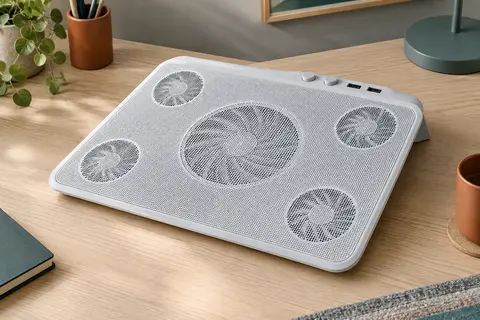
Deux supports équipés du même nombre de ventilateurs peuvent différer par leur diamètre, leur emplacement, leur vitesse de rotation et la manière dont l’air est dirigé. Certains répartissent le flux sur une grande surface, d’autres concentrent l’air sur une zone plus limitée. Le nombre indique donc une configuration, pas à lui seul le niveau sonore ni l’efficacité avec votre ordinateur.
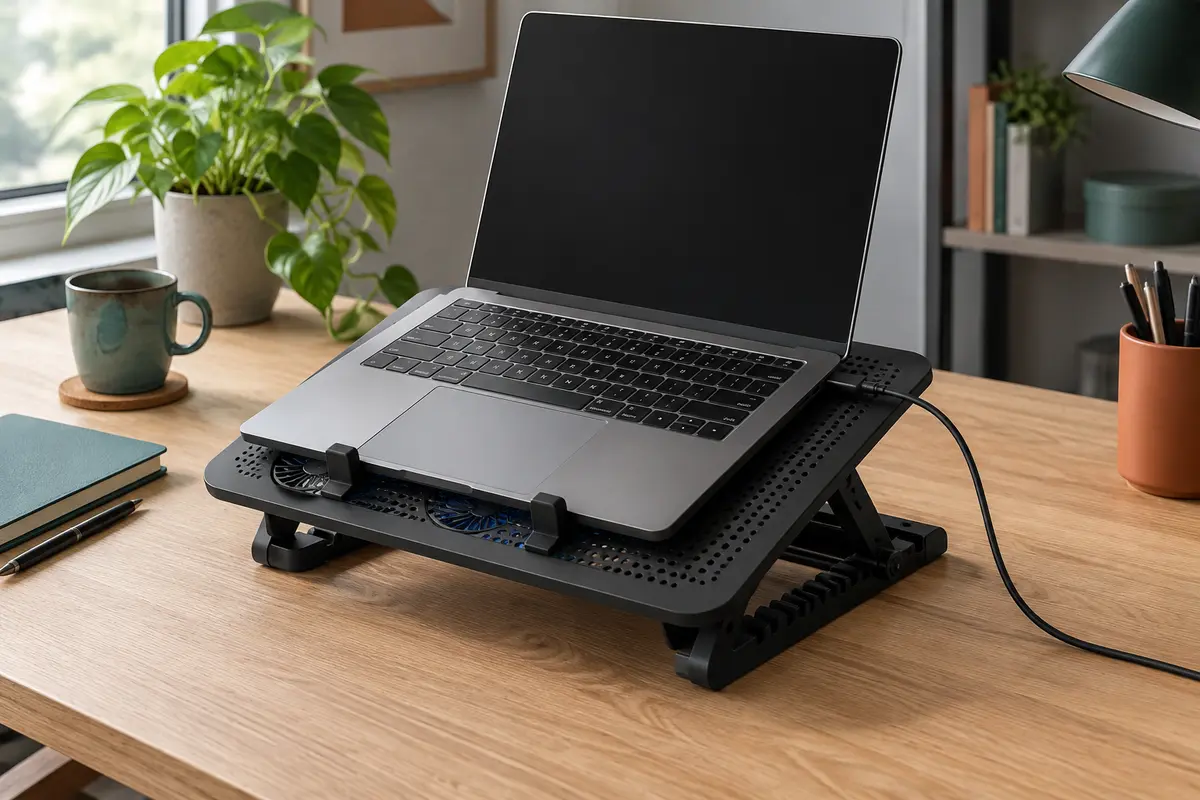
Commencez par vérifier la conception générale : les ventilateurs sont‑ils répartis sous la surface ou regroupés au centre ? La base laisse‑t‑elle circuler l’air autour de l’ordinateur ? La grille semble‑t‑elle dégagée une fois l’appareil posé ? Ces observations aident à écarter un support dont la disposition est manifestement incompatible avec le dessous de votre ordinateur.
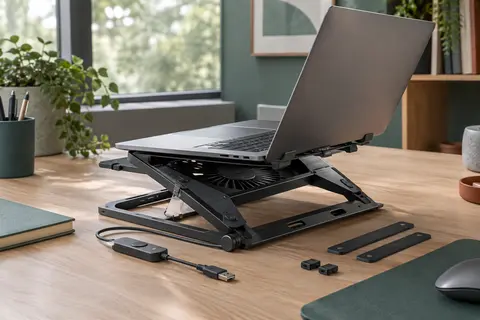
Un support de refroidissement pour ordinateur portable peut aussi associer des fonctions différentes : inclinaison, réglage de hauteur, butées de maintien ou éclairage. Ces options ne remplacent pas la vérification de la surface ventilée. Elles peuvent toutefois compter si vous utilisez un clavier externe, déplacez souvent votre ordinateur ou devez limiter l’encombrement. Pour situer ces modèles parmi les autres formats, consultez la sélection de solutions de refroidissement pour ordinateur portable.
Critère
À vérifier
Point de vigilance
Bruit
Ventilateurs, réglages disponibles et vibrations
Le niveau perçu dépend aussi de la vitesse et du bureau
Alimentation
Type de prise, câble et éventuel adaptateur
Un port USB de passage n’alimente pas nécessairement les ventilateurs
Surface ventilée
Dimensions de la grille et zones couvertes
La largeur totale du support ne décrit pas toute la zone aérée
Position des grilles
Entrées d’air de l’ordinateur et sorties d’air
Évitez de recouvrir une ouverture ou de gêner l’évacuation
La comparaison gagne à se faire à partir de votre modèle d’ordinateur, et non d’une catégorie vague de taille. Mesurez sa largeur et sa profondeur, puis repérez ses ouvertures sous le châssis. Le guide pour mesurer votre ordinateur avant de choisir un support vous aidera à relever ces dimensions sans oublier les ports et les grilles.
Évaluer le bruit dans votre environnement
Le bruit d’un support ventilé pour ordinateur portable provient principalement des moteurs et du déplacement de l’air. Il peut aussi être amplifié par des vibrations si le support repose sur une surface légère, irrégulière ou résonnante. Un modèle doté de plusieurs ventilateurs n’est donc pas automatiquement plus bruyant qu’un modèle à ventilateur unique : la conception, la vitesse et la qualité de l’assemblage comptent également.
Quand une fiche indique un niveau sonore, vérifiez dans quelles conditions il a été mesuré et si la valeur concerne un réglage précis. Une mesure sans méthode explicite ne permet pas toujours de comparer deux produits. Si l’information manque, recherchez plutôt des indices concrets : présence d’un réglage de vitesse, possibilité d’arrêter certains ventilateurs ou patins destinés à limiter les vibrations. Ces éléments ne garantissent pas le silence, mais permettent d’évaluer les possibilités de réglage.
La gêne dépend beaucoup de l’usage. Dans une pièce calme, un souffle régulier peut s’entendre davantage que dans un espace partagé animé. Lors d’une visioconférence, la position du microphone et la distance entre celui‑ci et le support peuvent aussi modifier la captation du bruit. Si vous utilisez souvent l’ordinateur pour enregistrer de la voix ou travailler dans un environnement silencieux, privilégiez un modèle dont le fonctionnement peut être réduit ou interrompu, lorsque sa conception le permet.
Repérez si le support propose plusieurs vitesses ou une commande indépendante des ventilateurs.
Vérifiez que les patins et les butées ne mettent pas l’appareil en contact avec une grille mobile.
Prévoyez un essai sur votre bureau, au réglage réellement utilisé, plutôt que de vous fier uniquement à une description générale.
Un ventilateur réglé plus vite peut produire davantage de souffle et de bruit. À l’inverse, le réglage le plus discret ne convient pas forcément à toutes les situations. Le bon compromis se choisit selon la charge de travail, la température de la pièce et le niveau sonore acceptable pour vous, sans supposer qu’un support ventilé corrigera à lui seul tout échauffement.
Vérifier l’alimentation USB et les branchements
L’alimentation USB d’un support ventilé doit être examinée comme une question de compatibilité, pas seulement de forme de connecteur. Vérifiez le type de prise du câble, la source d’alimentation prévue et les indications du fabricant concernant la puissance ou le courant requis. Un connecteur qui entre dans un port ne suffit pas à prouver que celui‑ci peut alimenter correctement le support.
De nombreux modèles sont alimentés à partir d’un port USB de l’ordinateur. Cette solution limite le nombre de câbles, mais elle mobilise un port et peut réduire les possibilités de branchement disponibles. Certains supports ajoutent un port de passage pour conserver un branchement externe. Il faut alors distinguer le rôle de ce port : il peut servir à la transmission de données, à l’alimentation d’un périphérique ou à une fonction limitée, selon le modèle. Consultez la notice pour savoir ce qu’il permet réellement.
Regardez également la longueur du câble et l’emplacement de la prise sur le support. Un câble trop court peut tirer sur le connecteur si la tour ou l’ordinateur est éloigné. Un câble qui traverse la zone de frappe peut gêner le travail ou s’accrocher lors d’un déplacement. Si le support est utilisé avec une station d’accueil ou un écran externe, vérifiez que les branchements restent accessibles et que les câbles ne passent pas devant les entrées d’air.
À retenir avant de brancher Vérifiez dans la documentation du support la source d’alimentation autorisée, les besoins électriques et la fonction exacte de chaque port USB. N’ajoutez pas un adaptateur ou une alimentation différente sans confirmation de compatibilité.
La présence d’un câble USB fourni ne signifie pas nécessairement que le support peut être alimenté par n’importe quel port ou adaptateur. Si une alimentation secteur est incluse ou recommandée, respectez les caractéristiques indiquées par le fabricant. En cas de doute sur un branchement ou sur une alimentation qui chauffe anormalement, interrompez l’usage et demandez conseil au fabricant ou à un professionnel compétent.
Comparer les dimensions de la surface ventilée
Les dimensions d’un support ventilé pour ordinateur portable comprennent plusieurs mesures à ne pas confondre : la largeur et la profondeur de la plateforme, celles de la grille ajourée et, parfois, la surface réellement couverte par les ventilateurs. Un support peut être assez large pour accueillir votre ordinateur tout en ayant une zone ventilée plus petite ou décalée. Il faut donc consulter le plan ou les vues détaillées du produit, si elles sont disponibles.
Mesurez votre ordinateur fermé, en particulier sa largeur et sa profondeur. Puis comparez ces mesures à celles de la plateforme, en tenant compte des butées et des rebords. L’appareil doit reposer de façon stable, sans basculer ni dépasser au point de rendre le maintien incertain. La compatibilité annoncée en pouces est un premier repère, mais elle ne remplace pas la comparaison des dimensions réelles : deux ordinateurs de diagonale similaire peuvent avoir des formats différents.
La surface ventilée doit aussi correspondre à la disposition des grilles sous le châssis. Une grande grille ne garantit pas que les ventilateurs se trouvent sous les bonnes zones. À l’inverse, un support compact peut convenir si ses ouvertures sont bien placées et si l’air circule sans obstruction autour de l’ordinateur. Vérifiez également que les pieds du support ne couvrent pas une entrée d’air ou ne bloquent pas une sortie située près du bord.
Relevez les dimensions extérieures de l’ordinateur, pas seulement sa diagonale d’écran.
Comparez la plateforme complète et la zone aérée, en distinguant leurs mesures.
Contrôlez la position des butées, des pieds et des ouvertures par rapport au châssis.
Prévoyez un espace suffisant pour le câble d’alimentation et les ports latéraux.
Si vous alternez entre plusieurs ordinateurs, comparez chaque châssis séparément. Un support réglable peut s’adapter à différentes largeurs, mais cela ne garantit pas que la grille ventilée s’alignera avec les ouvertures de tous les appareils. Pour consulter les formats disponibles, vous pouvez parcourir les supports ventilés pour ordinateur portable en gardant vos mesures à portée de main.
Avant l’achat, retournez l’ordinateur et repérez ses entrées d’air, ses sorties et les zones pleines du dessous. Selon le modèle, l’air peut être aspiré sous le châssis, rejeté sur les côtés ou évacué près de l’écran. Un support mal adapté peut recouvrir une entrée ou gêner le flux en plaçant une butée devant une ouverture. La priorité est donc de préserver les passages d’air prévus par le fabricant.
Comparez ensuite cette disposition avec la grille du support. Ne vous arrêtez pas à la taille des ventilateurs : recherchez leur position par rapport aux entrées d’air de l’ordinateur. Quand une fiche produit ne donne pas de schéma assez précis, les photographies sous plusieurs angles peuvent aider, mais elles ne remplacent pas les mesures. Si la correspondance reste incertaine, demandez une confirmation de compatibilité avant de vous décider.
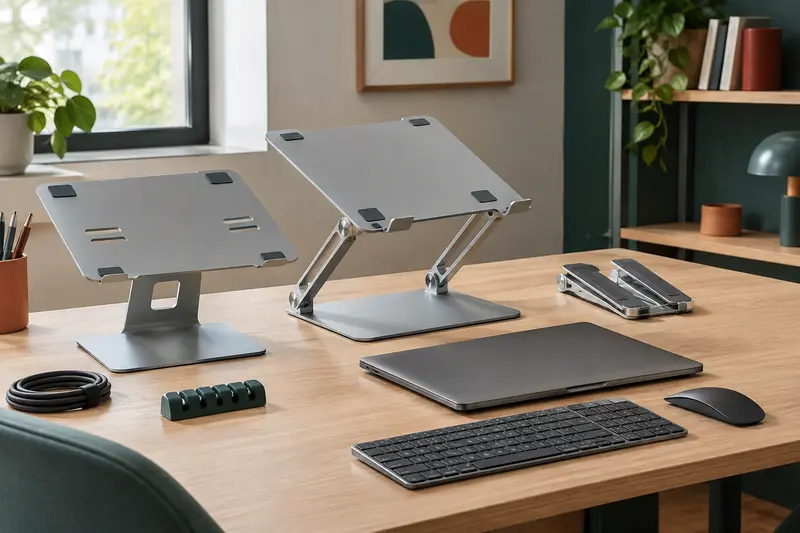
Un ventilateur qui souffle vers le dessous de l’appareil ne garantit pas, à lui seul, une baisse de température. Le résultat dépend de la conception du châssis, de l’emplacement des ouvertures, du flux d’air et de l’état de l’ordinateur. Un support passif qui élève l’appareil peut, dans certains cas, préserver une circulation d’air suffisante pour l’usage visé. Comparez donc le besoin réel avec le coût en bruit, en câbles et en encombrement d’un modèle actif.
Évitez de poser l’ensemble sur une couverture ou une surface souple qui pourrait obstruer les ouvertures sous le support ou l’ordinateur. Installez‑le sur une table ferme et plane, puis vérifiez que les grilles restent dégagées quand l’écran est ouvert et que les câbles sont branchés. Si l’ordinateur présente une chauffe inhabituelle persistante, des arrêts ou un bruit interne anormal, un support externe ne remplace pas un diagnostic : contactez le fabricant ou un professionnel.
Tenir compte de la stabilité et du poste de travail
La surface ventilée n’est utile que si l’ordinateur reste correctement posé. Vérifiez la présence de butées avant, de patins antidérapants et d’une plateforme qui ne fléchit pas sous le poids de l’appareil. Les éléments de maintien doivent retenir l’ordinateur sans appuyer sur le pavé tactile, les boutons ou les grilles. Si vous inclinez fortement la plateforme, le maintien et la stabilité deviennent encore plus importants.
Réfléchissez aussi à votre manière de travailler. Si vous tapez directement sur le clavier de l’ordinateur, les ventilateurs, la hauteur et l’inclinaison peuvent modifier l’angle de frappe. Avec un clavier externe, vous avez davantage de liberté pour placer l’écran à une hauteur différente, mais le support occupe une partie du bureau et ajoute un câble. Un modèle réglable peut faciliter l’ajustement, sans être nécessaire si une position fixe répond déjà à vos besoins.
Le bruit mécanique peut augmenter si le support est posé au bord d’un plateau, sur un bureau qui résonne ou sur une surface qui n’est pas plane. Installez‑le à plat, vérifiez les patins, puis écoutez le fonctionnement dans la configuration habituelle. Si vous entendez un frottement, une vibration inhabituelle ou un bruit qui apparaît après le déplacement du support, arrêtez les ventilateurs et examinez les points de contact avant de reprendre l’usage.
Pour une utilisation nomade, ajoutez le poids et le volume du support à votre comparaison. Un modèle avec plusieurs réglages ou une grande plateforme peut être moins pratique à transporter. À l’inverse, une base plus compacte doit toujours conserver une surface d’appui suffisante pour votre ordinateur. Il n’existe pas de dimension idéale dans l’absolu : il s’agit de trouver l’équilibre entre compatibilité, stabilité, encombrement et besoins de refroidissement.
Choisir, installer et entretenir le support
Une comparaison efficace se fait en plusieurs étapes. Commencez par relever le modèle exact de l’ordinateur et les dimensions de son châssis. Identifiez ensuite les grilles d’aération, les ports et les zones où il repose. Enfin, confrontez ces informations aux dimensions de la plateforme, à la grille ventilée, aux réglages de bruit et au mode d’alimentation du support.
Définissez votre priorité. Le fonctionnement discret, la circulation d’air, la portabilité ou la réduction des câbles ne conduisent pas nécessairement au même choix.
Vérifiez la compatibilité physique. Comparez la surface d’appui et la grille ventilée avec le dessous de l’ordinateur.
Lisez les informations électriques. Confirmez le branchement prévu et la fonction des éventuels ports de passage.
Évaluez les réglages. Regardez si la vitesse est réglable, si les ventilateurs se commandent séparément et si l’inclinaison convient à votre usage.
Contrôlez l’installation. Posez l’ensemble sur une surface stable et assurez-vous que ni les ouvertures ni les câbles ne sont gênés.
Une fois le support installé, observez le comportement de l’ordinateur pendant une utilisation habituelle. Vérifiez que les ventilateurs ne frottent pas, que les grilles restent dégagées et que les câbles ne tirent pas sur les prises. Ne démontez pas le support si le fabricant ne le prévoit pas. La poussière peut s’accumuler sur les grilles et les pales ; suivez les consignes de nettoyage du fabricant plutôt que d’employer un produit ou une méthode non recommandés. Les conseils pour nettoyer un support ventilé et ses ventilateurs détaillent les précautions à prendre.
En pratique, le bon choix n’est pas forcément le support qui affiche le plus de ventilateurs ni la plus grande plateforme. C’est celui dont la surface aérée correspond aux ouvertures de votre ordinateur, dont le bruit reste acceptable dans votre environnement et dont l’alimentation s’intègre sans compliquer vos branchements. Si les informations nécessaires manquent, mieux vaut vérifier la compatibilité avant l’achat que compter sur une ressemblance de format.
Questions fréquentes
Le nombre de ventilateurs suffit‑il pour comparer deux supports ?
Non. Leur taille, leur emplacement, leur vitesse et la surface ventilée comptent également. Comparez surtout la disposition des ventilateurs avec les grilles situées sous votre ordinateur.
Comment savoir si l’alimentation USB d’un support ventilé est compatible ?
Vérifiez le type de connecteur et les caractéristiques électriques indiquées par le fabricant. Si le support possède un port USB de passage, consultez la notice pour connaître précisément sa fonction.
La taille de la plateforme correspond-elle à la taille de la surface ventilée ?
Pas nécessairement. La plateforme peut être plus grande que la grille ajourée ou que la zone couverte par les ventilateurs. Comparez séparément ces dimensions avec celles de votre ordinateur et de ses aérations.
Un support ventilé est‑il toujours plus efficace qu’un support sans ventilateur ?
Pas dans toutes les configurations. Le flux d’air doit correspondre aux ouvertures de l’ordinateur, et le support ne résout pas à lui seul un problème de refroidissement interne. Un support surélevé peut aussi répondre au besoin si l’objectif est de dégager le dessous de l’appareil.
Que faire si le support produit un bruit ou des vibrations inhabituels ?
Arrêtez les ventilateurs et vérifiez que l’ordinateur, les butées et les câbles ne touchent pas une partie mobile. Si le bruit persiste ou si l’ordinateur chauffe anormalement, suivez les consignes du fabricant et demandez conseil à un professionnel.
SL
La rédaction
La rédaction de Support Laptopia choisit et décrit les supports pour ordinateur portable en mettant en avant les critères utiles à comparer et les points à vérifier avant l’installation.
Les prix indiqués sont ceux constatés à la date mentionnée ; seul le prix affiché lors de la commande fait foi.