Comment mesurer un ordinateur portable pour choisir la bonne largeur de support sans masquer les ports ni les aérations ?
SLPar La rédaction10 min de lecture
La diagonale de l’écran ne suffit pas pour choisir un support : mesurez le châssis et repérez précisément ses zones d’appui, ses ports et ses grilles. Vous pourrez alors comparer ces éléments à la surface réellement disponible, plutôt qu’à la largeur annoncée seule.
En bref
Mesurez le châssis fermé, et non la diagonale de l’écran.
Comparez les dimensions du portable à la surface utile du support, pas seulement à sa largeur extérieure.
Repérez les ports, les pieds et les grilles avant de choisir la forme du support.
Testez les branchements et la stabilité dans la position réelle d’utilisation.
Ne forcez jamais une pince et ne bloquez pas une grille pour faire tenir l’ordinateur.
Pour choisir la bonne largeur de support, mesurez le châssis de l’ordinateur, puis vérifiez où se trouvent les surfaces d’appui, les ports et les aérations. La largeur extérieure donne un premier repère, mais elle ne garantit pas que l’appareil reposera correctement ni que ses branchements resteront accessibles.
La méthode est simple : relever les dimensions utiles, les reporter sur le plateau du support et contrôler les points de contact. Ces vérifications évitent les erreurs fréquentes liées à la diagonale de l’écran, aux pieds du portable ou à une grille placée sous le châssis.
Mesurer le châssis et les zones utiles
Pour mesurer un ordinateur portable pour un support, prenez comme référence le boîtier, et non la taille de l’écran. La diagonale annoncée par le fabricant décrit la dalle, tandis que le support doit accueillir les dimensions extérieures de l’appareil, avec ses bords et parfois ses pieds.
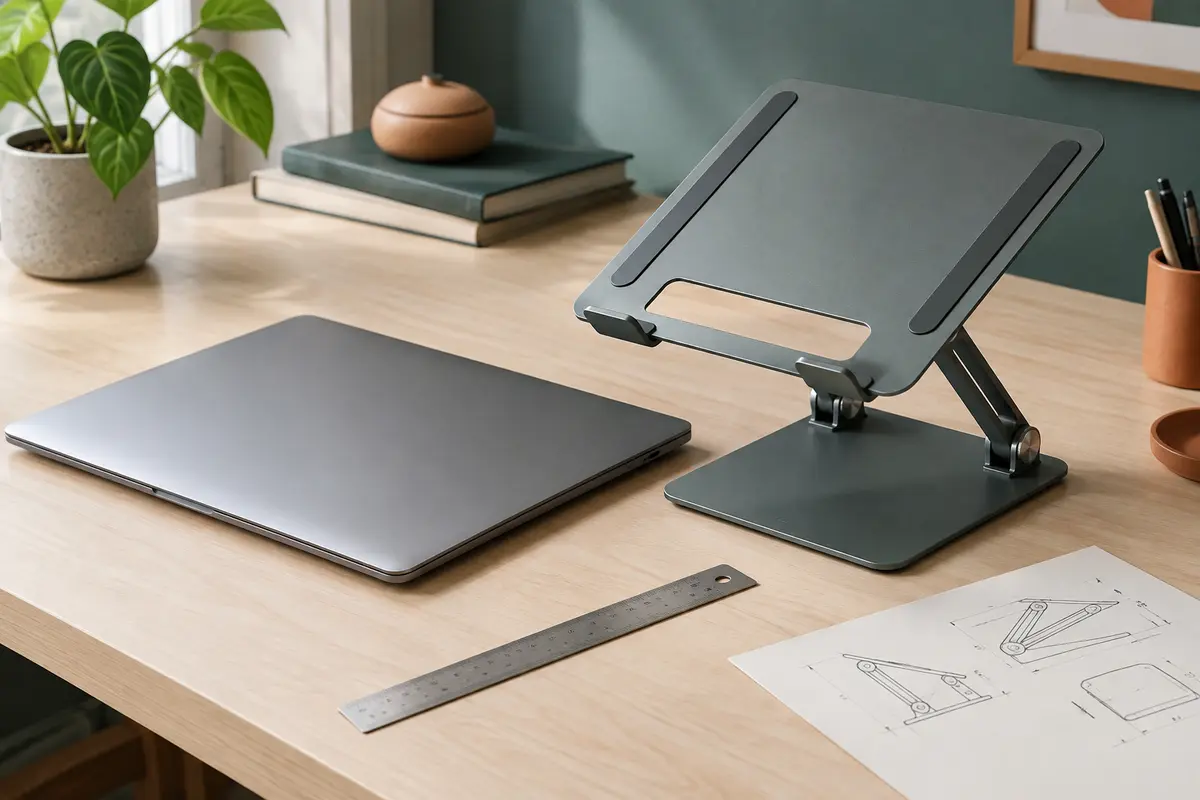
Posez le portable fermé sur une surface plane. Avec une règle rigide ou un mètre, relevez :
la largeur, d’un bord latéral à l’autre, sans inclure les câbles ou accessoires ;
la profondeur, du bord avant jusqu’au bord arrière ;
l’épaisseur, si les rebords, les butées ou un rangement vertical entrent en jeu.
Mesurez au point le plus large et au point le plus profond du châssis. Certains boîtiers sont arrondis, biseautés ou plus épais vers l’arrière. Une mesure prise uniquement au centre peut donc donner une valeur trop faible. Si l’appareil a une coque de protection qui restera en place, mesurez‑le avec cette coque.
Notez les résultats en millimètres, puis repérez les zones qui comptent pour l’appui. Retournez l’ordinateur éteint et observez les patins, les pieds, les reliefs moulés et les grilles. Un croquis vu de dessous, même sommaire, permet de reporter leur position par rapport aux quatre bords. Il est aussi utile de relever la distance entre un bord et le premier port ou la première grille.
Cette approche répond à la question des dimensions d’un ordinateur portable pour choisir un support : la largeur et la profondeur décrivent l’encombrement, mais la position des éléments sous le boîtier détermine où le support peut toucher l’appareil.
Comparer la largeur à la surface d’appui
La largeur d’un support pour ordinateur portable peut désigner la dimension totale du produit ou celle du plateau qui reçoit l’appareil. Pour la compatibilité, c’est surtout la surface utile qui compte. Les bras, les rebords et les charnières peuvent réduire la zone réellement disponible, même si le support semble assez large de l’extérieur.
Comparez donc les dimensions du châssis aux dimensions de la plateforme, mais aussi à l’emplacement des appuis. Le portable n’a pas nécessairement à reposer sur toute sa largeur : il doit toutefois être soutenu de manière stable, sans basculer, glisser ou s’appuyer sur une zone fragile. Vérifiez les indications de dimensions et de compatibilité données par le fabricant du support.
Élément à relever
À comparer sur le support
Ce que la vérification révèle
Largeur extérieure
Largeur utile du plateau et position des butées
Si le portable tient sans dépasser de façon instable
Profondeur extérieure
Profondeur de la surface et position de la butée avant
Si les pieds reposent sur le plateau sans gêner le bord avant
Position des patins
Zones de contact et éventuelles ouvertures du support
Si les appuis sont soutenus sans être coincés
Ports latéraux
Rebords, bras ou mâchoires proches des côtés
Si un câble peut être branché et retiré librement
Grilles sous le boîtier
Montants, traverses, ventilateurs ou surfaces pleines
Si l’air peut circuler comme prévu par la conception du portable
Ne cherchez pas à faire coïncider exactement les bords de l’ordinateur et ceux du support. Une petite marge est utile si elle ne compromet pas la stabilité. À l’inverse, un plateau beaucoup plus large n’est pas automatiquement inadapté, mais vérifiez que l’appareil peut être centré et retenu sans que les butées exercent de pression sur le châssis.
À retenir La compatibilité dépend de la surface d’appui et des points de contact, pas seulement de la largeur extérieure indiquée sur la fiche du support.
Repérer les ports et leurs dégagements
Avant de choisir un support pour ordinateur portable sans masquer les ports, faites l’inventaire des prises sur les côtés et à l’arrière. Repérez également leur orientation : un connecteur tourné vers le bas ou vers l’arrière peut demander plus de dégagement qu’une prise accessible sur une face entièrement libre.
Le point à contrôler n’est pas seulement l’ouverture du port. Il faut laisser de la place au corps de la fiche et à la courbure initiale du câble. Une prise accessible à vide peut devenir inutilisable si le câble bute contre un rebord, une branche du support ou le bureau. Les connecteurs volumineux et les adaptateurs coudés méritent une vérification particulière.
Pour un support à pinces ou à bras latéraux, comparez leur position aux ports, aux boutons et aux prises d’alimentation. Une pince ne doit pas exercer de pression sur un connecteur, couvrir un bouton ni appuyer sur une zone mobile. Si sa position est réglable, vérifiez que le réglage reste possible une fois l’ordinateur posé, sans forcer sur le mécanisme.
Faites aussi le test avec les câbles que vous utilisez réellement : alimentation, écran externe, réseau ou périphérique. Branchez‑les sans tendre leur gaine et vérifiez qu’ils ne soulèvent pas un côté de l’appareil. Si vous utilisez souvent plusieurs connexions, une organisation claire des câbles autour du poste peut faciliter les branchements sans modifier la position du portable.
Un support fixe peut convenir si les ports restent dégagés dans votre configuration habituelle. Si vous devez connecter et déconnecter souvent des accessoires, privilégiez une disposition qui laisse une voie d’accès latérale ou arrière. Les supports de bureau proposent des formes variées, à comparer selon la place requise et la position de l’ordinateur sur le plan de travail.
Vérifier les pieds et les aérations
Retournez le portable pour repérer les grilles d’entrée ou de sortie d’air, les pieds et les zones de contact. Les aérations ne sont pas placées au même endroit sur tous les modèles : elles peuvent se trouver dessous, sur les côtés ou près de la charnière. Ne déduisez pas leur position de celle des ventilateurs, qui ne sont pas toujours visibles.
Pour vérifier les aérations d’un ordinateur portable sur un support, superposez mentalement le dessous du boîtier à la plateforme. Repérez si une barre pleine, une plaque ou un ventilateur du support se trouverait directement sous une grille. Une ouverture dans le plateau peut aider à maintenir un passage d’air, mais sa présence ne suffit pas à prouver que toutes les grilles restent libres.
Les pieds sont tout aussi importants. Ce sont eux qui déterminent souvent la hauteur entre le boîtier et la surface. Si un montant du support porte sur un pied plutôt que sur une zone stable, l’ordinateur peut se balancer. Si les appuis sont trop proches les uns des autres, le châssis risque de bouger lorsque vous tapez ou touchez l’écran.
Vérifiez que les pieds reposent sur des surfaces stables et non sur des ouvertures ou des boutons.
Contrôlez que les grilles restent dégagées par le support et par la position des câbles.
Assurez-vous que l’appareil ne glisse pas vers l’avant, surtout si le plateau est incliné.
Si le support comporte des ventilateurs, comparez leur emplacement avec les prises d’air de l’ordinateur.
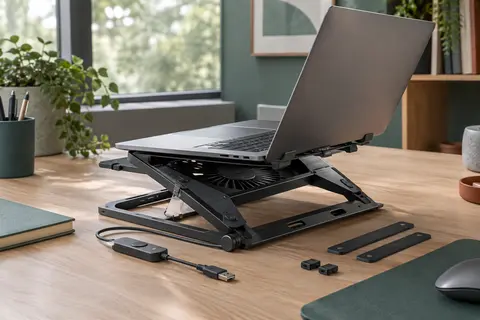
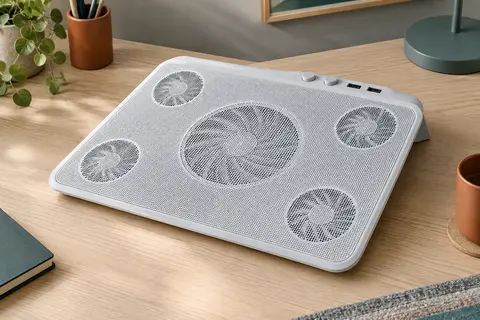
Un support ventilé peut être pertinent lorsque la conception du plateau correspond aux zones d’aération du portable. Consultez les indications sur la surface ventilée et vérifiez leur concordance avec votre croquis. Pour approfondir ce point, voyez les critères de choix des supports ventilés pour ordinateur portable.
Si l’ordinateur chauffe davantage, émet un bruit inhabituel ou signale une température élevée après installation, retirez‑le du support et vérifiez le dégagement des grilles. En cas de problème persistant, suivez les recommandations du fabricant ou demandez conseil à un professionnel.
Choisir une forme de support compatible
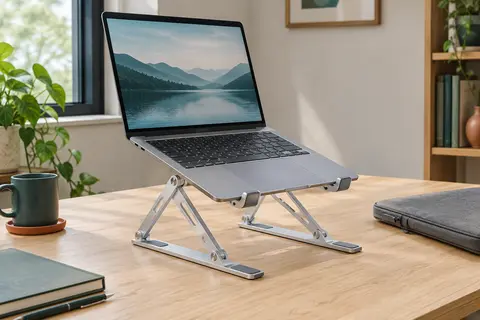
Une fois les mesures relevées, choisissez le type de support en fonction de la façon dont il soutient l’appareil. Un plateau large et ajouré, une paire de bras, des butées latérales ou un support vertical ne sollicitent pas les mêmes zones. Ne vous fiez pas à une catégorie générale : examinez la construction et les dimensions du modèle précis.
Forme de support
Points à contrôler
Situation à examiner de près
Plateau plein ou ajouré
Dimensions utiles, ouvertures, butée et emplacement des pieds
Grilles situées sous une zone pleine
Support à bras ou à rebords latéraux
Écartement, largeur réglable et position des ports
Prises ou boutons proches des côtés
Support inclinable
Stabilité dans les angles de réglage et maintien à l’avant
Appareil dont la profondeur est réduite
Support vertical
Épaisseur admise, largeur de la fente et maintien du boîtier
Ordinateur fermé avec ports ou grilles sur la tranche
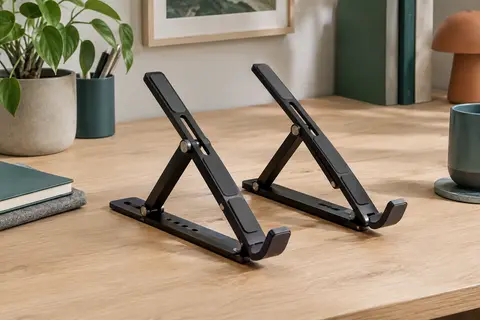
Un support réglable permet parfois d’écarter ou de déplacer les points d’appui, mais ne résout pas tous les problèmes de compatibilité. Assurez-vous que le réglage couvre les dimensions mesurées, que les butées peuvent être repositionnées et qu’elles ne touchent pas les prises. Un modèle pliable ou nomade doit également rester stable sur la surface où vous comptez l’utiliser.
Si vous avez déjà le support, commencez par le poser sur une table stable et réglez‑le avant d’y installer l’ordinateur. Vérifiez que les surfaces de contact sont propres, que les charnières sont verrouillées si le modèle en comporte et que les butées sont en place. Suivez les consignes de montage et les limites indiquées par le fabricant.
Placez le portable au centre du plateau, écran fermé si le support est prévu pour cet usage, ou selon les indications du fabricant.
Vérifiez les contacts : l’appareil ne doit pas basculer, reposer sur un connecteur ni être comprimé par une butée.
Contrôlez les ports en branchant les câbles utiles. Confirmez que les fiches s’enfoncent complètement et que les câbles ne sont pas pliés contre un bord.
Regardez les grilles et les pieds à la lumière. Assurez-vous qu’aucun montant ne bouche une entrée d’air et que les appuis ne glissent pas.
Testez la stabilité en touchant doucement le clavier et l’écran. Si l’ensemble bouge ou se déplace, retirez l’ordinateur et corrigez le positionnement avant de continuer.
Ne soulevez pas le support en le tenant par l’ordinateur si la conception ne prévoit pas ce geste. Pour déplacer l’ensemble, retirez d’abord le portable ou suivez les instructions du fabricant. Sur un support articulé ou fixé au bureau, vérifiez en plus la fixation et l’amplitude de mouvement avant de laisser l’appareil en place.
Quand le support est incliné, le centre de gravité se déplace. Vérifiez donc la stabilité dans l’angle que vous utiliserez réellement, pas seulement à plat. Une butée avant peut retenir le portable, mais elle ne remplace pas des points d’appui correctement positionnés.
Éviter les erreurs de mesure et de choix
La première erreur consiste à choisir d’après la taille d’écran ou une mention comme « compatible avec un ordinateur de telle diagonale », sans comparer les dimensions du boîtier. Deux modèles annoncés pour une diagonale similaire peuvent avoir des largeurs, des profondeurs et des emplacements de ports différents. La diagonale reste un repère secondaire, pas une mesure de la surface d’appui.
Autre piège : comparer la largeur du portable à la largeur totale du support, plutôt qu’à son plateau utile. Les bras, les charnières ou les rebords peuvent occuper une partie de cette largeur. Demandez-vous où reposent effectivement les pieds et les zones stables du châssis.
Évitez également de mesurer l’appareil sans ses accessoires si vous le transportez ou l’utilisez avec une coque qui reste installée. Une coque peut agrandir le boîtier ou déplacer les points de contact. À l’inverse, ne laissez pas un câble ou un adaptateur branché pendant la prise de mesure : ils ne font pas partie des dimensions du châssis, mais leur encombrement doit être vérifié séparément.
Enfin, ne compensez pas une mauvaise compatibilité en forçant les pinces, en calant le portable avec un objet instable ou en couvrant une grille. Si aucun modèle ne permet de soutenir l’appareil sans bloquer ses ports ou ses aérations, choisissez une autre forme de support. Les caractéristiques exactes du portable et du support doivent guider le choix ; en cas de doute sur une limite de charge, une fixation ou une installation, demandez conseil au fabricant ou à un professionnel.
En résumé, relevez la largeur et la profondeur du châssis, cartographiez les pieds, les ports et les grilles, puis comparez leur position à la surface d’appui. Un contrôle avec les câbles branchés et le support réglé dans sa position d’usage est la meilleure façon de confirmer que l’ensemble est réellement compatible.
Questions fréquentes
La diagonale de l’écran suffit-elle pour choisir la largeur d’un support ?
Non. La diagonale décrit l’écran, pas l’encombrement du châssis ni la position de ses pieds, ports et grilles. Mesurez la largeur et la profondeur extérieures, puis comparez‑les à la surface utile du support.
Faut‑il mesurer l’ordinateur avec sa coque de protection ?
Oui, si vous comptez laisser la coque en place lorsque l’ordinateur sera posé sur le support. Elle peut modifier les dimensions et les points de contact. Vérifiez aussi qu’elle ne recouvre pas une grille.
Comment savoir si un support masque les ports latéraux ?
Comparez la position des ports aux bras, rebords et pinces du support, puis essayez les câbles que vous utilisez. Il faut laisser assez de place pour la fiche et pour la courbure du câble, pas seulement pour l’ouverture de la prise.
Un support ventilé convient‑il à tous les ordinateurs portables ?
Pas nécessairement. Comparez la position de sa surface ventilée ou de ses ventilateurs avec les grilles de votre ordinateur. Vérifiez également que les pieds du portable sont bien soutenus et que les ouvertures ne sont pas obstruées.
Que faire si les dimensions du support correspondent, mais que l’ordinateur reste instable ?
Vérifiez l’emplacement des points d’appui, des butées et des pieds, ainsi que la stabilité du support dans son réglage d’usage. N’ajoutez pas de cales instables et ne forcez pas les pinces. Si l’appareil ne repose pas correctement, choisissez une autre forme de support.
SL
La rédaction
La rédaction de Support Laptopia choisit et décrit les supports pour ordinateur portable en mettant en avant les critères utiles à comparer et les points à vérifier avant l’installation.
Les prix indiqués sont ceux constatés à la date mentionnée ; seul le prix affiché lors de la commande fait foi.