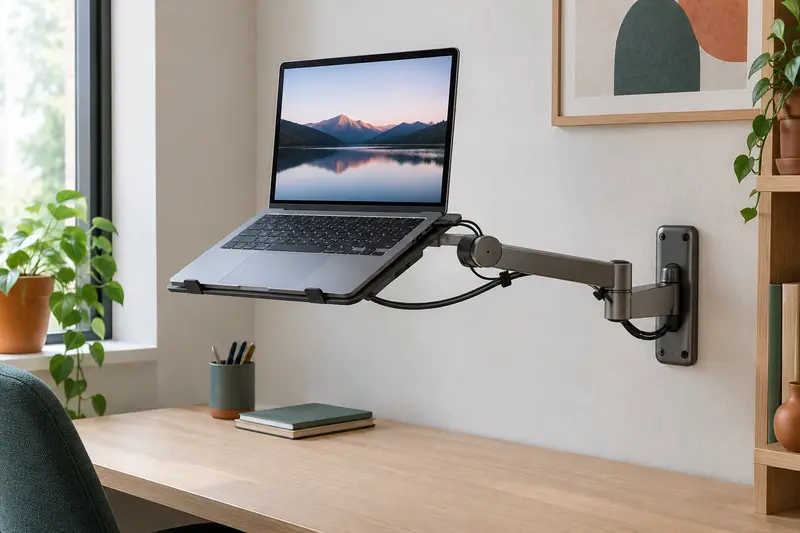
Comment régler un support pour ordinateur portable avec un clavier externe pour organiser une zone de travail confortable ?
SLPar La rédaction12 min de lecture
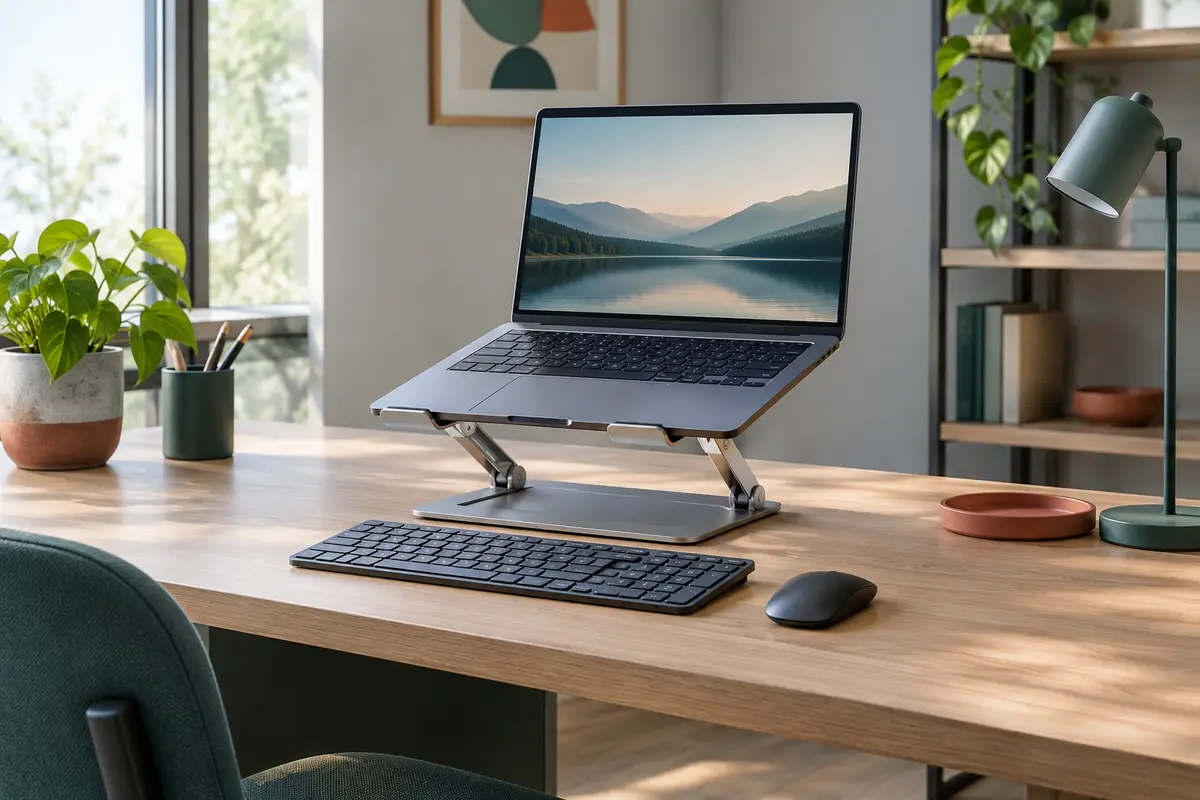
Pour associer un ordinateur portable surélevé à un clavier externe, réglez d’abord l’écran, puis placez le clavier à portée de main. Le support, la profondeur du bureau et vos habitudes déterminent les ajustements utiles.
En bref
Réglez d’abord l’assise et le clavier, puis la hauteur et l’inclinaison de l’écran.
Gardez le clavier assez proche pour taper sans tendre les bras et laissez une place suffisante à la souris.
Choisissez le support selon la profondeur du bureau, l’espace occupé par sa base et la fréquence des réglages.
Vérifiez la compatibilité, la stabilité, les aérations et le passage des câbles avant l’utilisation.
Testez l’installation pendant une tâche réelle et modifiez un seul réglage à la fois.
Pour régler un support pour ordinateur portable avec un clavier externe, séparez les deux usages : surélevez l’écran pour le regarder sans vous pencher, puis placez le clavier devant vous, à une hauteur qui permet de taper sans hausser les épaules. Le bon réglage dépend de votre bureau, du support et de votre position assise. Il ne s’agit donc pas de choisir une hauteur universelle, mais d’ajuster l’ensemble dans le bon ordre.
Un ordinateur portable surélevé avec clavier séparé libère aussi le clavier intégré, mais demande de vérifier la stabilité, la distance entre les éléments et la place disponible pour la souris. Voici comment comparer les supports et organiser une zone de travail avec un ordinateur portable sans négliger les branchements ni les contraintes du plateau.
Commencez par régler votre position, pas le support
Avant de modifier l’installation, asseyez-vous comme vous travaillez habituellement. Placez le clavier externe devant vous, alignez‑le avec votre corps et posez les mains dessus. Vos épaules doivent rester relâchées, vos coudes proches du corps et vos poignets aussi neutres que possible pendant la frappe. Si vous devez tendre les bras, remonter les épaules ou vous pencher en avant, le clavier est probablement trop éloigné ou mal positionné.
Réglez ensuite la chaise et la hauteur de votre assise en fonction du bureau. Le clavier doit rester accessible sans que le rebord du plateau gêne vos avant-bras. Si la surface est trop haute par rapport à votre assise, un support ne corrigera pas à lui seul cette différence : il faut d’abord revoir la position de la chaise ou l’aménagement du poste. En cas de douleur persistante ou de gêne importante, demandez conseil à un professionnel de santé ou de l’ergonomie.
Une fois la frappe confortable, placez l’écran en face de vous. L’idéal est de pouvoir lire sans avancer la tête ni tourner le buste. La partie supérieure de l’écran peut servir de repère, mais l’emplacement dépend aussi de votre vision, de la taille de l’écran et de la nature du travail. L’objectif est de trouver un compromis entre une lecture facile et une posture naturelle, plutôt que de suivre une règle de hauteur qui ne tiendrait pas compte de votre morphologie.
Cette séquence évite une erreur fréquente : placer d’abord l’ordinateur au plus haut, puis essayer de faire tenir le clavier dans l’espace restant. Le clavier externe est votre zone de frappe principale ; il doit garder une place stable et accessible. Le support sert à positionner l’écran au‑dessus ou derrière cette zone, pas à imposer l’emplacement des mains.
Ajustez la hauteur et l’inclinaison de l’écran
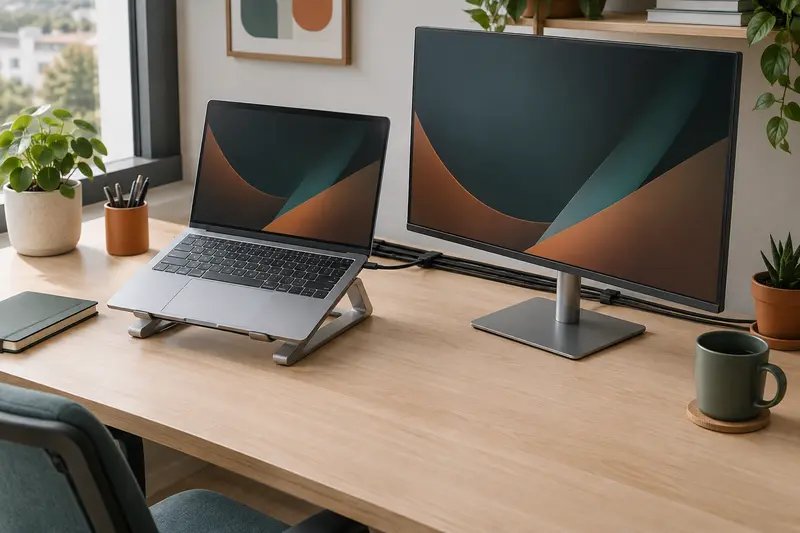
La hauteur du support avec un clavier externe se règle en fonction de la ligne de regard, de la distance de lecture et de votre assise. Surélevez progressivement l’ordinateur, puis observez si vous pouvez lire l’écran sans incliner la tête vers l’avant ou vers le haut. Un écran placé trop bas encourage souvent à se rapprocher ; placé trop haut, il peut conduire à relever le menton. Faites de petits ajustements et vérifiez votre position après quelques minutes de travail réel.
La hauteur ne se résume pas à la hauteur totale du support. Tenez compte de l’épaisseur de l’ordinateur, de l’angle de son écran et de la façon dont sa base repose sur le plateau. Un modèle réglable en hauteur permet de modifier la position de l’écran, mais il doit rester stable une fois chargé. Vérifiez les limites d’ajustement, le système de verrouillage et la compatibilité avec les dimensions de l’appareil. Pour comparer ces critères, consultez notre guide sur le choix d’un support réglable selon votre bureau.
L’inclinaison sert principalement à orienter l’écran vers vous. Elle peut améliorer la lisibilité et réduire les reflets selon l’éclairage ambiant, mais un angle excessif n’est pas forcément confortable. Sur un ordinateur ouvert, l’inclinaison de la base peut aussi modifier l’angle de frappe sur le clavier intégré ; avec un clavier externe, cette contrainte devient secondaire, sans disparaître complètement si vous utilisez parfois le clavier du portable.
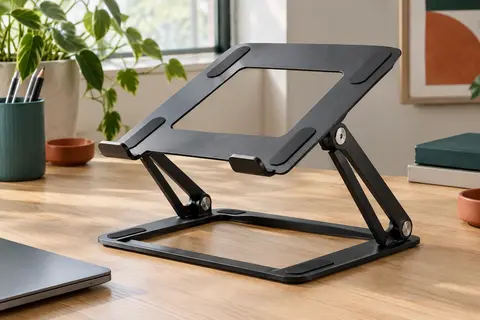
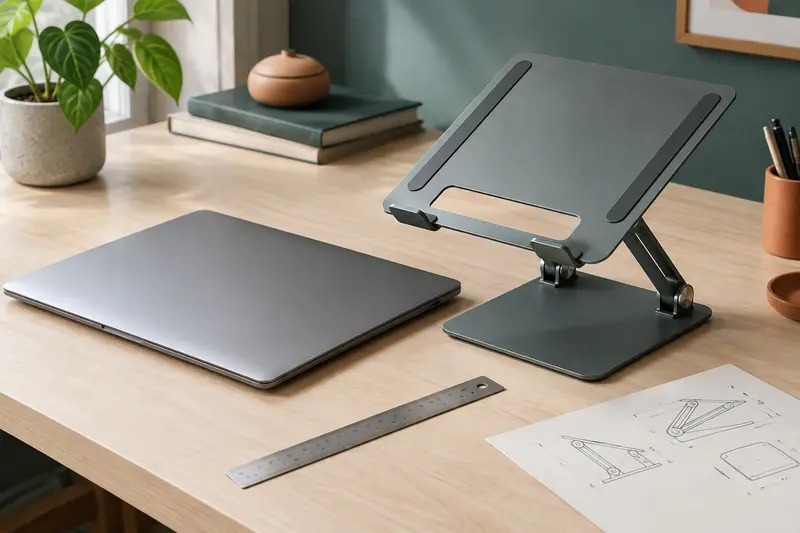
Un support fixe surélevé convient si sa position correspond déjà à votre installation et si vous ne changez pas souvent de poste. Un modèle inclinable ou réglable en hauteur est plus adaptable, mais comporte généralement davantage de réglages à bloquer correctement. Parcourez les supports à inclinaison réglable si l’orientation de l’écran est votre principal ajustement. Ne forcez jamais une articulation et ne modifiez pas la position de l’appareil lorsqu’il est mal retenu sur son plateau.
Repère pratique Réglez d’abord l’assise et le clavier, puis la hauteur de l’écran, puis son inclinaison. Après chaque changement, vérifiez que l’appareil reste stable et que ses grilles d’aération ne sont pas obstruées.
Le clavier externe se place devant le support, mais il n’existe pas de distance identique pour tous les bureaux. Laissez‑le assez proche pour taper sans tendre les bras. Gardez aussi un espace devant lui si vous avez l’habitude de poser les poignets ou les avant-bras sur le plateau. Le support ne doit pas repousser le clavier vers le bord au point de réduire cette zone ou de créer un risque de chute.
La distance entre le clavier et l’ordinateur dépend de la profondeur du plateau et de la position de l’écran. Une profondeur généreuse permet de reculer le support tout en conservant le clavier à portée de main. Sur un bureau peu profond, rapprocher l’écran peut rendre la lecture plus difficile ou laisser trop peu de place pour la souris. Dans ce cas, vérifiez les dimensions du support, la place occupée par ses pieds et l’espace réellement disponible une fois l’ordinateur installé.
Alignez le clavier avec le centre de votre corps et, si vous utilisez une souris, laissez celle‑ci à proximité immédiate.
Gardez l’écran en face de vous plutôt que de le décaler pour contourner un objet ou un câble.
Évitez les gestes répétés qui obligent à tourner le buste entre le clavier et l’écran.
Testez la position en situation, par exemple en rédigeant quelques lignes et en consultant un document à l’écran.
Un clavier trop éloigné peut pousser à avancer le buste. À l’inverse, un support posé juste derrière le clavier peut gêner les mains ou empêcher de positionner la souris. Déplacez les éléments par étapes, sans chercher à rapprocher l’écran au‑delà de la distance à laquelle le texte reste facile à lire. Si vous passez régulièrement de la frappe à la lecture, vérifiez aussi que la position de l’écran demeure confortable dans les deux usages.
Enfin, distinguez l’espace de frappe de l’espace de rangement. Certains supports occupent une partie du plateau avec une large base, tandis que d’autres se fixent à un bras ou à un bord de bureau. Une fixation peut libérer de la surface, mais elle doit être compatible avec l’épaisseur et la forme du plateau. Elle ne convient pas à tous les bureaux et ne doit pas être serrée au point d’endommager le mobilier.
Choisissez la forme de support adaptée à votre poste
Pour choisir un support pour ordinateur portable avec clavier externe, comparez d’abord la hauteur souhaitée, la profondeur disponible et la fréquence des réglages. Le matériau ou l’apparence viennent ensuite : un modèle bien adapté est d’abord assez stable, compatible avec l’appareil et facile à installer dans votre espace. Consultez les dimensions de l’ordinateur et vérifiez que les rebords de maintien ne couvrent ni les ports utiles ni les aérations.
Type de support
À privilégier si…
À vérifier
Fixe surélevé
La position de l’écran change peu et vous souhaitez une installation simple.
La hauteur obtenue, la largeur de la base et la place restante pour le clavier.
Réglable en hauteur
Vous devez ajuster l’écran selon votre assise ou alterner entre plusieurs configurations.
La stabilité à la hauteur choisie et le verrouillage des articulations.
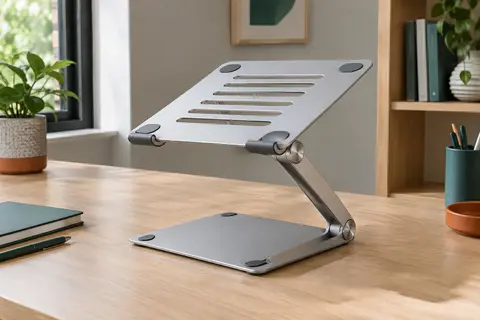
À inclinaison réglable
Vous souhaitez orienter l’écran sans nécessairement déplacer l’ensemble du poste.
La plage d’inclinaison, les appuis et le maintien de l’ordinateur.
Bras ou fixation au bureau
Le plateau doit rester dégagé ou la position de l’écran doit être ajustée fréquemment.
La compatibilité du bureau, la fixation, la charge supportée et le passage des câbles.
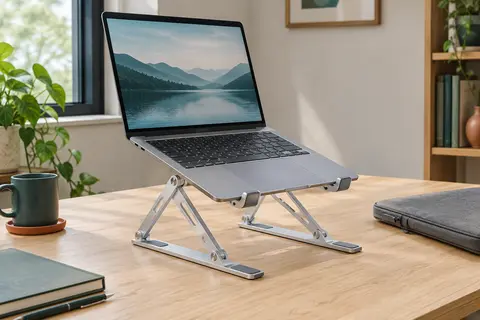
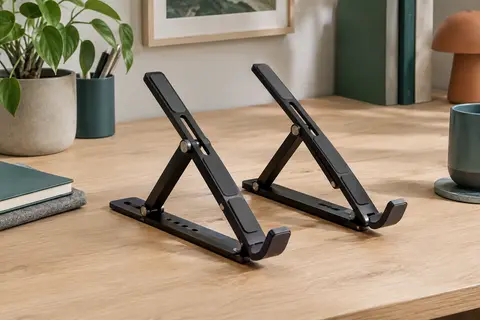
Pliable ou nomade
Vous transportez souvent le support ou travaillez sur des surfaces différentes.
La stabilité une fois déployé et la facilité de mise en place.
Un support fixe est souvent le choix le plus direct lorsque le bureau accueille toujours la même installation. Un support réglable offre davantage de latitude, mais chaque articulation doit être correctement serrée. Si vous partagez le poste ou si plusieurs personnes l’utilisent, la souplesse de réglage peut être utile. Pour un bureau compact, mesurez la surface avant l’achat et tenez compte des pieds, du clavier, de la souris et des objets que vous gardez à portée de main.
La ventilation mérite aussi une vérification. L’ordinateur doit reposer sur des points d’appui prévus à cet effet, sans que sa base soit entièrement couverte par une surface inadaptée. Repérez l’emplacement des entrées et sorties d’air sur votre modèle et assurez-vous qu’elles restent dégagées. Un support ventilé ne remplace pas cette vérification et n’est pas indispensable dans toutes les configurations.
Adaptez l’installation à la profondeur et aux contraintes du bureau
Sur un bureau profond, vous pouvez séparer clairement l’écran, le clavier et la souris. Le support peut être placé un peu en retrait, à condition que l’écran reste lisible depuis votre position. Sur un plateau étroit, privilégiez un modèle dont l’emprise au sol est limitée et mesurez la profondeur occupée par ses pieds. Une base large ou inclinée peut empiéter sur la zone de frappe, même si la hauteur semble convenir.
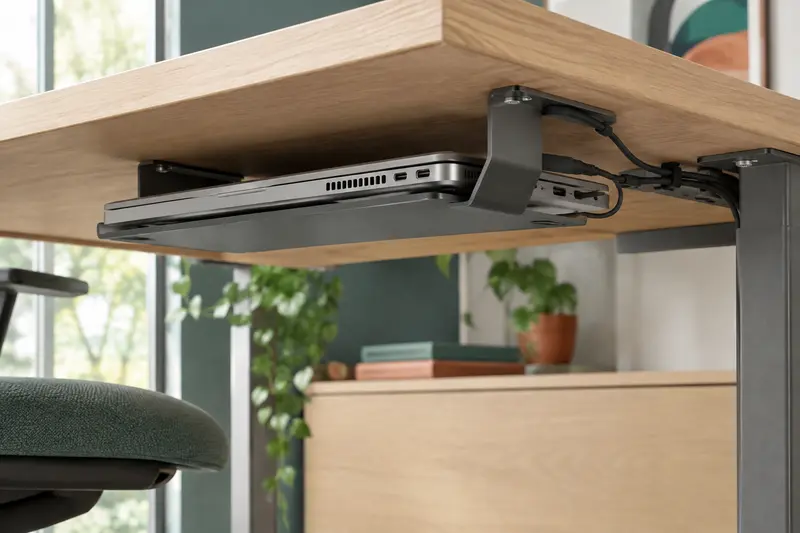
Sur un petit bureau, le rangement vertical de l’ordinateur peut sembler tentant, mais il correspond surtout à un appareil fermé utilisé avec un écran externe. Il ne remplace pas un support qui maintient un ordinateur ouvert face à vous. De même, une fixation au mur ou sous le plateau exige de prévoir l’accès aux ports, aux boutons et aux aérations avant l’installation. Le câble d’alimentation doit pouvoir rejoindre sa prise sans tirer sur l’appareil.
Les bureaux avec rebord, jupe ou plateau épais limitent parfois le choix des pinces. Avant de fixer un bras, mesurez l’épaisseur du plateau et repérez les éléments qui pourraient gêner le serrage. Assurez-vous également que le bord peut supporter la fixation et que celle‑ci n’est pas en porte‑à‑faux sur une partie fragile. Si le support utilise une base posée, vérifiez plutôt que ses patins reposent à plat et que le plateau ne la fait pas basculer.
Prévoyez les câbles avant de finaliser la position. Les connexions doivent atteindre l’ordinateur sans être tendues, pincées ou coincées dans une charnière. Laissez assez de jeu pour ouvrir l’écran ou modifier légèrement la hauteur, sans créer une boucle susceptible d’accrocher la main ou la souris. Notre guide explique comment organiser les câbles autour d’un support et d’un écran.
Si vous utilisez un écran externe en plus du portable, choisissez d’abord quel écran sera le principal. Il est souvent plus simple de placer l’écran consulté le plus souvent dans l’axe de votre corps et de reléguer l’autre sur le côté. Une installation à deux écrans modifie les besoins de surface et peut rendre un bras ou un support déporté intéressant, mais ne fixez pas un élément sans vérifier les dimensions, la compatibilité et la charge autorisée.
Installez le support et testez la stabilité
Avant le montage, lisez les consignes fournies avec le support et vérifiez que les pièces sont complètes. Posez‑le sur une surface plane, puis contrôlez la compatibilité entre la largeur de l’ordinateur, ses pieds et les appuis du support. Les butées doivent retenir l’appareil sans appuyer sur des commandes ou couvrir des connecteurs. Si le support se fixe au bureau, identifiez les limites de serrage et le type de bord pour lequel il est conçu.
Installez le support à l’emplacement prévu et assurez-vous qu’il ne bascule pas lorsqu’on le touche légèrement.
Posez l’ordinateur selon les consignes du fabricant, puis vérifiez que les patins et les butées le maintiennent correctement.
Réglez la hauteur et l’angle sans forcer les articulations. Si un verrouillage est prévu, serrez‑le avant de commencer à taper.
Placez clavier et souris, puis vérifiez que vous pouvez les utiliser sans déplacer le support ni tirer sur un câble.
Essayez l’installation pendant une tâche ordinaire et ajustez un seul élément à la fois.
La stabilité ne se juge pas uniquement à vide. Une fois l’ordinateur installé, vérifiez que le plateau du support ne fléchit pas et que l’écran ne tremble pas au moindre mouvement du bureau. Si la base glisse, si une articulation descend ou si l’ordinateur ne tient pas fermement, interrompez l’utilisation et revoyez le montage. Ne compensez pas un défaut de maintien par un objet improvisé placé sous le support.
Pour les accessoires, vérifiez les limites de charge indiquées par le fabricant et ne les dépassez pas. Ne suspendez pas un sac ou un casque à une partie mobile, sauf si le support est explicitement conçu pour cela. Évitez également de déplacer un bras chargé en saisissant l’ordinateur par l’écran. Déplacez le support selon les instructions et maintenez l’appareil pendant tout ajustement qui pourrait le faire glisser.
Évitez les erreurs fréquentes et ajustez selon l’usage
La première erreur consiste à choisir la hauteur du support sans tenir compte du clavier. Un ordinateur très haut peut placer l’écran dans une bonne position tout en réduisant l’espace devant lui. Inversement, un clavier bien placé ne garantit pas que l’écran soit à une distance de lecture adaptée. Il faut examiner les deux zones ensemble, puis déplacer le support ou le clavier jusqu’à ce que chacune remplisse sa fonction.
Autre erreur : confondre inclinaison et hauteur. Incliner l’écran modifie son orientation, mais ne le surélève pas nécessairement assez. Si vous devez relever toute la structure, vérifiez que le support est conçu pour cet ajustement. N’ajoutez pas de livres ou de boîtes sous un support instable : ces cales peuvent glisser et ne retiennent pas forcément l’ordinateur.
Pour une utilisation occasionnelle, un support pliable peut convenir si la surface où il repose est plane et si son ouverture est correctement verrouillée. En déplacement, refaites le réglage à chaque nouveau bureau : une table plus profonde, un plateau plus haut ou une chaise différente modifient la position des éléments. Ne supposez pas que les réglages trouvés à la maison seront adaptés ailleurs.
Si vous travaillez avec le portable fermé, assurez-vous que la configuration et les branchements permettent de le réveiller et de l’utiliser conformément aux instructions de son fabricant. Vérifiez que les aérations restent libres. Si vous alternez entre portable ouvert et fermé, l’installation doit rester facilement réversible, sans imposer de démonter chaque fois le support ou de débrancher des câbles difficiles d’accès.
Enfin, prenez le temps de réévaluer le poste après quelques sessions. Si vous vous rapprochez de l’écran, si vous tournez souvent la tête ou si le clavier glisse, modifiez l’agencement au lieu de vous habituer à une position inconfortable. Pour organiser une zone de travail avec un ordinateur portable, retenez cette logique : une assise stable, un clavier proche, un écran lisible, une base sûre et des câbles qui ne tirent pas. Le meilleur support est celui qui permet de conserver cet équilibre dans les limites réelles de votre bureau.
Questions fréquentes
Quelle hauteur choisir pour un support avec un clavier externe ?
Réglez d’abord votre assise et la position du clavier, puis ajustez l’écran pour le lire sans avancer la tête ni relever le menton. La hauteur dépend de votre bureau, de votre posture et de la taille de l’écran : vérifiez le résultat en situation de travail.
Faut‑il placer le clavier externe juste devant le support ?
Placez‑le assez près pour taper sans tendre les bras, mais gardez la place nécessaire aux mains et à la souris. La distance exacte dépend de la profondeur du bureau et de la base du support.
Un support inclinable suffit‑il pour surélever l’écran ?
Pas toujours : l’inclinaison oriente l’écran, tandis que la hauteur détermine sa position verticale. Si l’écran reste trop bas malgré l’angle choisi, optez pour un support offrant aussi une élévation adaptée.
Comment vérifier qu’un support convient à mon ordinateur portable ?
Comparez les dimensions de l’appareil avec la surface d’appui et vérifiez la charge maximale indiquée par le fabricant. Assurez-vous que les butées ne gênent pas les ports, les commandes ou les aérations.
Peut‑on utiliser un support fixe avec un clavier externe ?
Oui, si sa hauteur et son inclinaison conviennent à votre poste et si la base laisse assez d’espace pour le clavier et la souris. Un modèle réglable est préférable si plusieurs personnes utilisent le bureau ou si vous changez souvent de position.
SL
La rédaction
La rédaction de Support Laptopia choisit et décrit les supports pour ordinateur portable en mettant en avant les critères utiles à comparer et les points à vérifier avant l’installation.
Les prix indiqués sont ceux constatés à la date mentionnée ; seul le prix affiché lors de la commande fait foi.