Comment organiser les câbles avec un support pour ordinateur portable et un écran externe sans encombrer le plan de travail ?
SLPar La rédaction11 min de lecture
Un bureau net commence par un branchement pensé avant de poser l’ordinateur sur son support. Repérez les ports, évaluez la longueur utile et guidez chaque câble sans le tendre ni le coincer.
En bref
Repérez les ports, les aérations et les points d’alimentation avant de choisir la position du support.
La longueur utile suit le trajet réel des câbles et tient compte des mouvements du support ou du bureau.
Un câble ne doit ni tirer sur son connecteur, ni être pincé par une articulation ou une butée.
Regroupez les fils vers un seul côté ou l’arrière du bureau, avec des attaches accessibles et peu serrées.
Testez les branchements et les mouvements avant de fixer définitivement les câbles.
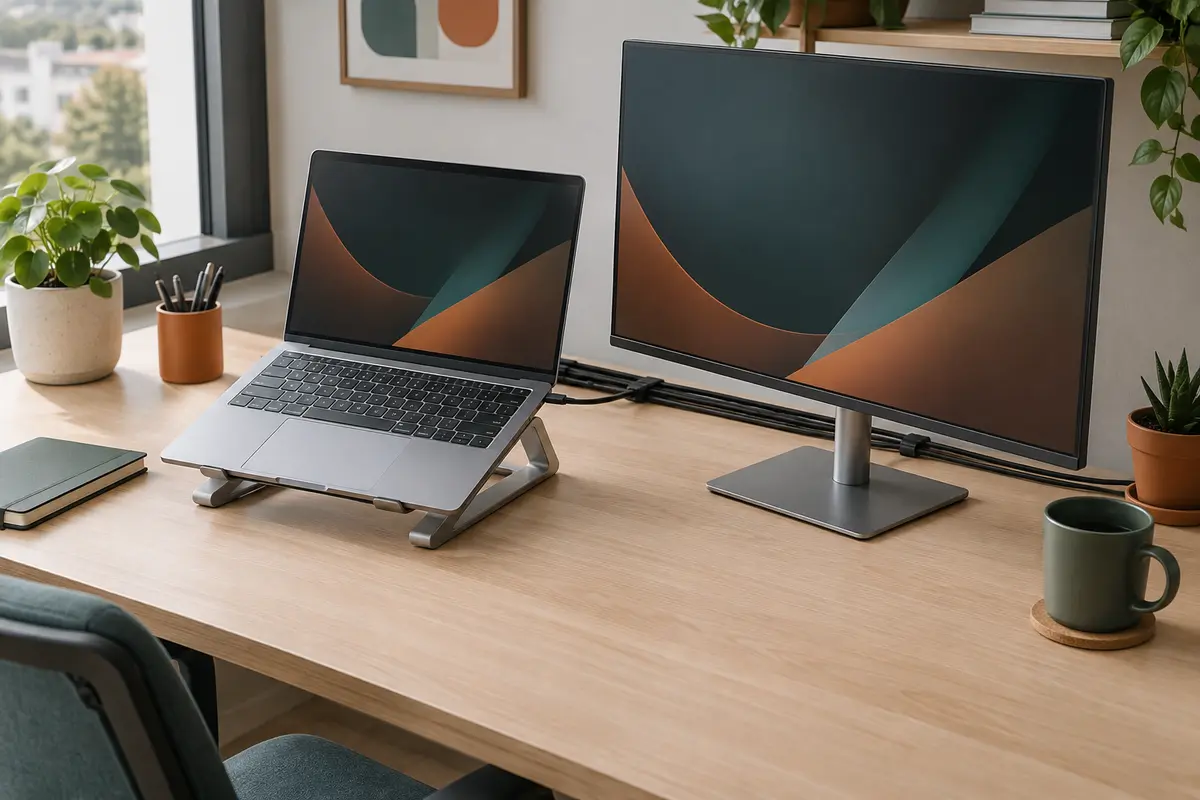
Pour organiser les câbles avec un support pour ordinateur portable et un écran externe, commencez par tracer le chemin de chaque branchement avant de fixer quoi que ce soit. Le bon agencement laisse les ports accessibles, conserve assez de mou pour déplacer les appareils et évite que le poids des câbles tire sur les connecteurs.
La méthode est simple : inventorier les appareils, choisir une position qui ne masque ni ports ni aérations, puis guider les câbles vers une zone de regroupement. Le support peut aider à dégager le plan de travail, mais son format et son mode de réglage influencent le passage des câbles autant que le rangement lui‑même.
Faire le plan des branchements avant d’installer le support
Avant de déplacer l’ordinateur, listez ce qui doit rester connecté pendant une journée de travail : alimentation du portable, écran, clavier, souris, réseau, stockage ou station d’accueil. Ajoutez les câbles d’alimentation de l’écran et des accessoires. Cette vue d’ensemble évite de choisir un emplacement qui rendrait un port difficile à atteindre ou obligerait à faire passer plusieurs fils devant la zone de frappe.
Repérez ensuite l’emplacement des ports sur l’ordinateur. Ils peuvent se trouver sur un seul côté, sur les deux côtés ou à l’arrière. Notez aussi la position des grilles d’aération et des charnières. Un support qui couvre une prise ou pousse un connecteur contre le plateau complique les branchements et peut exercer une pression lors de l’ouverture ou de la fermeture de l’écran.
Sur le portable : relevez les ports nécessaires, leur orientation et les zones à laisser dégagées.
Sur l’écran : identifiez l’entrée vidéo utilisée et la sortie du portable ou de la station d’accueil correspondante.
Sur le bureau : repérez les prises, le bord du plateau et le point où les câbles peuvent descendre sans gêner les jambes.
Pour les réglages : vérifiez si le support, le bras d’écran ou le bureau doit bouger en cours d’utilisation.
Vérifiez dans les notices que les ports et les câbles choisis prennent en charge la fonction attendue. Une prise USB‑C, par exemple, ne garantit pas à elle seule la transmission de l’image ni l’alimentation du portable. Si vous utilisez une station d’accueil, prévoyez son emplacement et son alimentation dans le plan, au lieu de la laisser suspendue à un câble.
Mesurer l’appareil permet aussi d’éviter qu’une tablette de support empiète sur ses prises ou ses aérations. Vous pouvez consulter notre guide pour mesurer la largeur du portable en tenant compte de ses ports. Une fois ces points repérés, dessinez mentalement un trajet continu : des appareils vers l’arrière ou le côté du bureau, puis vers la prise ou la zone de regroupement.
Choisir un support qui laisse passer les câbles
Un support pour ordinateur portable avec écran externe doit répondre à deux besoins différents : placer le portable de façon stable et laisser les branchements accessibles. Ne vous arrêtez donc pas à la hauteur ou à l’inclinaison. Examinez la forme de la tablette, la position des butées, la largeur des appuis et l’espace disponible autour des côtés de l’ordinateur. Les câbles d’un ordinateur portable sur support doivent pouvoir rejoindre leur prise sans être écrasés entre le châssis et la structure.
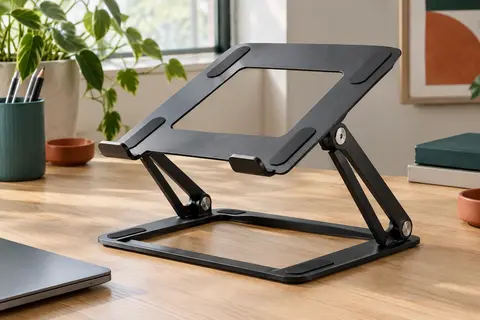
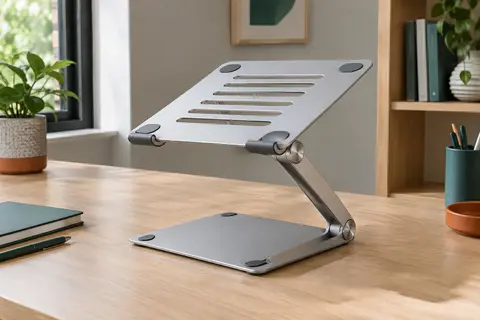
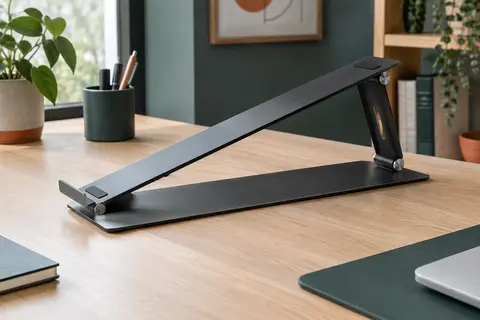
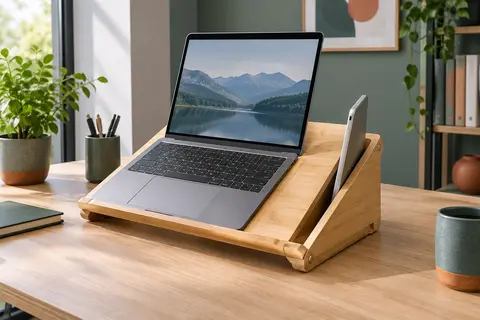
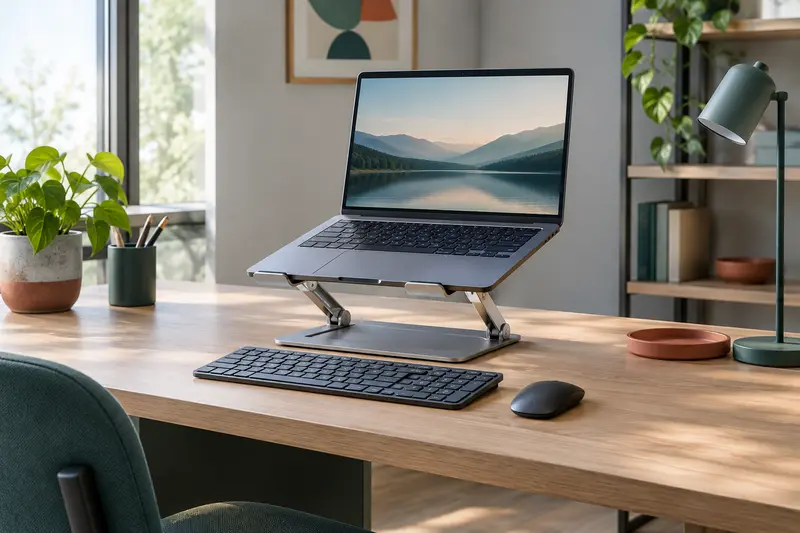
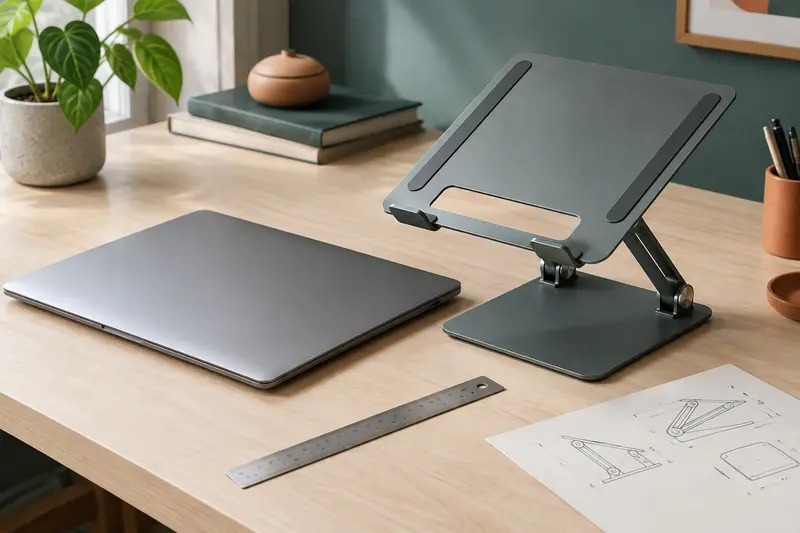
Un support fixe surélevé convient si l’ordinateur reste au même endroit et si les câbles peuvent passer derrière ou sur le côté. Un modèle réglable facilite l’ajustement de la position, mais vérifiez le mouvement de ses articulations et la manière dont les fils suivent ce mouvement. Un support inclinable peut dégager certains ports, tout en laissant moins de place sous le bord avant selon sa conception. Aucun format n’est automatiquement plus adapté : le passage réel des câbles et la stabilité de l’appareil sont décisifs.
Configuration du support
À vérifier pour les branchements
À privilégier si…
Support fixe surélevé
Le dégagement sous la tablette et l’accès aux ports latéraux ou arrière.
Le portable reste à une position stable et le bureau doit être libéré dessous.
Support inclinable
La place autour des prises et l’absence de pincement quand l’inclinaison change.
Vous avez besoin d’ajuster l’angle sans déplacer toute l’installation.
Bras articulé ou plateau VESA
Le cheminement prévu par le fabricant, la liberté de mouvement et la fixation du plateau.
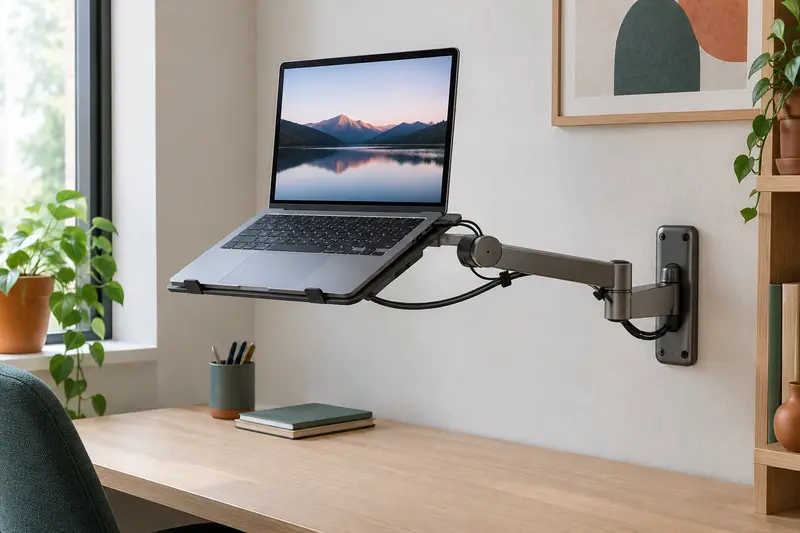
Vous souhaitez déplacer l’ordinateur et pouvez organiser les câbles sur le bras.
Support vertical pour portable fermé
L’orientation des ports et l’accès aux prises lorsque l’appareil est rangé debout.
Le portable est utilisé fermé avec un écran, un clavier et une souris externes.
Si vous comparez des formats destinés à rester sur le bureau, les supports de bureau pour ordinateur portable donnent un point de départ. Pour un réglage fréquent, tenez compte de la course du bras et de la place requise par les câbles dans chaque position. Le trajet doit rester fluide lorsque vous rapprochez ou éloignez le portable, et non seulement lorsque tout est immobile.
Un support ne doit pas obliger à choisir entre un branchement accessible et une assise stable. Vérifiez que l’ordinateur repose sur ses appuis prévus, que les butées ne gênent pas les prises et que le câble d’alimentation ne se retrouve pas sous un pied ou une articulation. Pour un modèle à pince, contrôlez aussi que la pince ne bloque pas le passage des fils au bord du plateau.
Calculer la longueur utile et le mou
La longueur utile n’est pas la distance en ligne droite entre deux prises. Elle correspond au trajet réel du câble, avec ses détours autour du support, le passage jusqu’au bord du bureau et le mou nécessaire pour les mouvements. Avant d’acheter un câble plus long, faites passer une ficelle le long du chemin envisagé. Vous verrez si elle atteint les deux appareils sans tirer et si elle laisse une réserve raisonnable aux points mobiles.
Prévoyez le mou là où un mouvement est possible : à proximité d’un bras articulé, d’un écran orientable ou d’un bureau réglable en hauteur. Dans ces cas, placez les appareils dans leurs positions extrêmes d’usage et vérifiez que le câble ne devient ni tendu ni pendant dans une zone où il pourrait s’accrocher. Il ne s’agit pas de laisser une grande boucle sur le plan de travail, mais de conserver une courbe souple et contrôlée.
Un câble trop court transmet son effort au connecteur quand l’ordinateur bouge ou que l’écran pivote. Un câble inutilement long crée, à l’inverse, des boucles qui s’emmêlent, se voient ou peuvent être accrochées. Choisissez la longueur qui suit le trajet prévu, puis rassemblez l’excédent sans le serrer fortement. Évitez de plier un câble au ras de sa fiche ou de le coincer sous le support.
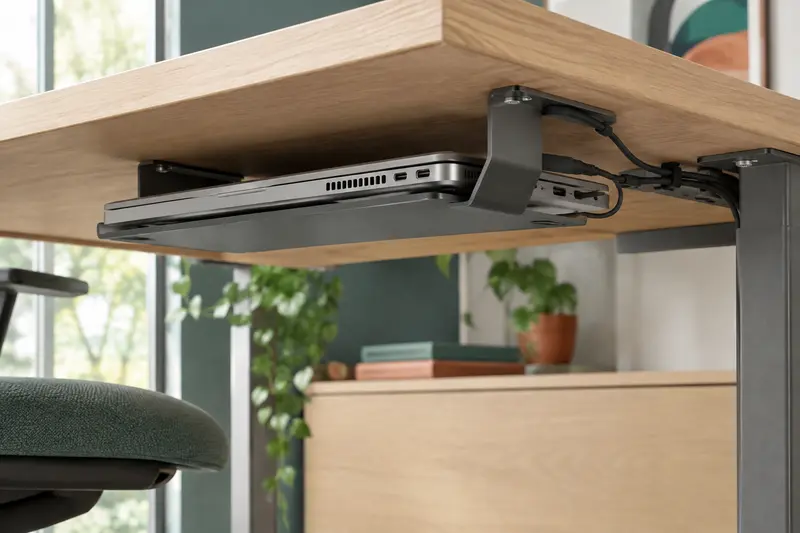
Si plusieurs appareils sont reliés au portable, un concentrateur ou une station d’accueil peut réduire le nombre de fils qui rejoignent l’ordinateur. Cette solution ne supprime pas les câbles : elle déplace un point de regroupement. Placez l’accessoire près du portable, sur une surface stable et ventilée, et vérifiez que son câble de liaison atteint le port sans tension. Confirmez également que ses caractéristiques correspondent aux besoins de l’écran et de l’alimentation.
Repère pratique Faites un essai à blanc avec les câbles débranchés ou sans mettre l’installation sous tension. Suivez chaque trajet avec la main, déplacez les éléments réglables et repérez les endroits où un fil frotte, se tend ou risque d’être pincé.
Guider les câbles sans encombrer le bureau
Le passage des câbles sur un support d’ordinateur se prépare en séparant les liaisons selon leur destination. Gardez ensemble, autant que possible, les fils qui partent vers l’écran et les accessoires, puis guidez l’alimentation vers la prise. Cette organisation rend les branchements plus lisibles et permet d’identifier un câble sans devoir défaire tout le faisceau. Évitez toutefois de serrer ensemble des câbles avec des liens qui les écrasent.
Placez les appareils à leur position de travail. Installez le support, l’ordinateur et l’écran comme vous les utiliserez. Gardez libres les ports qui doivent être branchés ou accessibles.
Connectez d’abord les câbles nécessaires. Vérifiez que chaque fiche s’insère sans forcer et que le câble part dans la direction la plus naturelle. Si un câble bute contre un montant, changez son trajet plutôt que de le plier contre le connecteur.
Regroupez les fils à l’arrière ou sur un côté. Choisissez le côté qui éloigne les câbles de la souris, de la zone de frappe et du bord où vous vous asseyez. Un guide-câble ou des attaches repositionnables peuvent maintenir le faisceau en place.
Faites descendre le faisceau au bord du bureau. Fixez‑le sans le tendre, puis laissez les câbles rejoindre la prise ou une multiprise placée de manière stable et accessible. Ne laissez pas les fiches ni les fils pendre dans une zone de passage.
Testez chaque mouvement. Inclinez le support, déplacez l’écran et ajustez le bureau si nécessaire. Le câble doit accompagner le mouvement sans traction, frottement marqué ou pincement.
Pour ranger les câbles sur un bureau avec un ordinateur portable, fixez les attaches à un endroit qui reste accessible, plutôt que de les dissimuler derrière un meuble avant la vérification finale. Les attaches auto-agrippantes sont pratiques si vous modifiez souvent la configuration ; des clips adhésifs peuvent guider un trajet stable, à condition que la surface accepte leur fixation. Vérifiez régulièrement qu’ils tiennent et qu’ils ne laissent pas les câbles glisser vers une charnière ou un bord coupant.
Le dessous du plateau peut accueillir une goulotte ou un support de rangement si celui‑ci ne gêne pas les genoux et reste compatible avec l’épaisseur du bureau. Gardez la multiprise accessible pour couper ou débrancher l’alimentation sans tirer sur les fils. Ne suspendez pas un bloc d’alimentation par son câble et ne le recouvrez pas d’un amas de câbles : suivez les consignes du fabricant pour son emplacement et sa ventilation.
Si vous utilisez un bras, ne faites passer les câbles dans ses articulations que si le dispositif est prévu pour cela. Les parties mobiles peuvent pincer un fil lors d’un réglage. Laissez une boucle de service contrôlée près de l’axe mobile, puis fixez le câble sur une partie stable du bras. Pour décider comment régler le portable à côté d’un clavier séparé, notre guide explique aussi l’agencement d’un support avec un clavier externe.
Adapter le rangement à votre configuration
Le meilleur cheminement dépend de la façon dont vous utilisez l’ordinateur. Un portable ouvert, placé à côté de l’écran externe, doit conserver un accès simple aux prises que vous utilisez fréquemment. Un ordinateur fermé et rangé verticalement demande plutôt une orientation des ports compatible avec le support et une zone dégagée pour connecter les fils. Dans les deux cas, évitez de faire reposer le poids d’un faisceau sur une prise latérale.
Usage
Organisation conseillée
Point de vigilance
Portable ouvert, écran externe à côté
Faire partir les câbles du côté opposé à la souris et regrouper les liaisons derrière les deux écrans.
Ne pas masquer les ports utilisés ni couvrir les aérations du portable.
Portable fermé, écran externe principal
Placer la station d’accueil à proximité et guider les câbles depuis le support vertical vers l’arrière du bureau.
Vérifier l’accès aux prises et la stabilité du portable dans le support.
Bras articulé ou bureau réglable
Créer une réserve de câble près des articulations et fixer le reste sur une partie immobile.
Contrôler le trajet dans toutes les positions réellement utilisées.
Petit bureau ou poste partagé
Réduire les croisements, choisir un seul côté de descente et rendre les attaches faciles à défaire.
Ne pas sacrifier l’accès aux prises pour cacher les fils à tout prix.
Sur un petit bureau, le rangement sous le plateau peut libérer la surface, mais il ne faut pas déplacer le désordre hors de vue sans vérifier les conséquences. Les câbles doivent rester accessibles pour l’entretien et les changements d’appareil. Une installation partagée gagne aussi à conserver des connecteurs identifiables et des attaches qui s’ouvrent facilement, afin que chacun puisse débrancher un accessoire sans tirer sur le faisceau entier.
Si votre écran et votre portable changent souvent de place, privilégiez un cheminement souple et des points de fixation que vous pouvez repositionner. Pour un poste fixe, une goulotte peut donner un trajet plus net, après vérification de la place disponible et des prises. Dans les deux cas, faites passer les câbles loin des roulettes de chaise, des pieds de bureau et des zones où un tiroir pourrait les coincer.
Une installation bien rangée doit rester pratique à utiliser et à entretenir. Avant de considérer le bureau terminé, vérifiez chaque connexion et observez les câbles pendant que vous mettez en marche l’ordinateur et l’écran. Assurez-vous que les prises sont engagées correctement et que les fils ne tirent pas sur les connecteurs lorsque vous ajustez le support. Si une connexion se débranche au moindre mouvement, revoyez le trajet ou la longueur plutôt que de maintenir la fiche sous tension.
Ports masqués : un montant ou une butée bloque l’accès à une prise. Déplacez l’appareil ou choisissez un support dont la forme laisse le côté concerné libre.
Câble tendu : il manque de longueur ou le trajet comporte trop de détours. Simplifiez le chemin et réévaluez la longueur utile.
Boucle qui pend : l’excédent peut s’accrocher. Fixez‑le en une boucle souple, sans le comprimer ni le serrer autour d’un objet.
Fil pincé : il passe dans une articulation, sous un pied ou entre le support et le plateau. Déplacez son point de passage avant de reprendre les réglages.
Prise inaccessible : le rangement empêche de débrancher facilement. Laissez une voie d’accès et ne placez pas les alimentations derrière un élément difficile à déplacer.
Ne cherchez pas à rendre chaque câble invisible au prix d’un trajet compliqué. Une boucle souple et accessible est préférable à un fil plaqué contre une arête ou coincé dans un espace étroit. Évitez aussi de brancher et débrancher en tirant sur le câble : saisissez la fiche et gardez le connecteur aligné avec son port. Si une prise ou un câble semble endommagé, cessez de l’utiliser et suivez les recommandations du fabricant ou demandez conseil à un professionnel qualifié.
Enfin, gardez les branchements évolutifs. Vous pourrez ajouter un périphérique, remplacer un écran ou déplacer le portable sans démonter tout le bureau si les attaches restent accessibles et si les câbles sont identifiables. Une vérification occasionnelle suffit à repérer une attache décollée, un câble usé par le frottement ou une boucle qui a changé de position. L’objectif n’est pas de figer le poste, mais de maintenir un cheminement propre, stable et sans contrainte mécanique.
Une fois les ports dégagés, la longueur contrôlée et les fils guidés vers un point de regroupement, le support contribue réellement à libérer le plan de travail. Le résultat le plus efficace est celui que vous pouvez ajuster sans déplacer les connecteurs ni refaire tout le câblage.
Questions fréquentes
Comment éviter que les câbles tirent sur les ports du portable posé sur un support ?
Choisissez un trajet assez long pour rejoindre les prises sans tension et ajoutez une réserve souple près des parties mobiles. Fixez le faisceau sur une zone stable plutôt que de laisser son poids reposer sur les connecteurs.
Faut‑il faire passer les câbles dans le support pour ordinateur portable ?
Seulement si sa conception prévoit un passage qui ne pince pas les fils et ne gêne ni les ports ni les aérations. Sinon, guidez‑les derrière ou sur le côté du support avec des attaches adaptées.
Quelle longueur choisir pour les câbles d’un ordinateur portable et d’un écran externe ?
Mesurez le trajet réel, avec les détours autour du support et la descente vers les prises, puis prévoyez un peu de mou pour les mouvements utiles. Évitez à la fois un câble tendu et une grande boucle qui traîne sur le bureau.
Une station d’accueil peut-elle réduire l’encombrement des câbles ?
Elle peut regrouper plusieurs liaisons autour d’un point central, mais les câbles restent présents et la station doit elle-même être placée correctement. Vérifiez sa compatibilité avec l’image, les données et l’alimentation nécessaires à votre configuration.
Comment ranger les câbles si le bureau est réglable en hauteur ?
Prévoyez une réserve de câble qui accompagne la course du bureau et vérifiez le trajet dans ses positions d’utilisation. Gardez les fils éloignés des mécanismes, des pieds et des zones où ils pourraient se coincer.
SL
La rédaction
La rédaction de Support Laptopia choisit et décrit les supports pour ordinateur portable en mettant en avant les critères utiles à comparer et les points à vérifier avant l’installation.
Les prix indiqués sont ceux constatés à la date mentionnée ; seul le prix affiché lors de la commande fait foi.