Comment nettoyer un support ventilé pour ordinateur portable et ses ventilateurs sans endommager les grilles ni les composants ?
SLPar La rédaction10 min de lecture
Un dépoussiérage sûr commence par la mise hors tension et se poursuit avec des gestes doux, sans liquide sur les ventilateurs ni pression sur les grilles. Voici comment nettoyer chaque zone, vérifier le support et savoir quand s’arrêter.
En bref
Débranchez le support et laissez‑le refroidir avant toute intervention.
Utilisez une brosse souple ou un chiffon sec, sans appuyer sur les grilles.
Ne pulvérisez pas de liquide et n’introduisez aucun outil dans le moteur ou les composants électriques.
Évitez qu’un souffle puissant fasse tourner les ventilateurs rapidement.
Respectez la notice et arrêtez-vous si une pièce résiste, est endommagée ou reste inaccessible.
Pour nettoyer un support ventilé pour ordinateur portable sans l’endommager, débranchez‑le, laissez‑le refroidir et retirez la poussière avec une brosse souple ou un chiffon sec. Les ventilateurs et les grilles demandent une attention particulière : ne forcez pas les pales, ne pulvérisez aucun produit sur l’appareil et n’ouvrez pas le boîtier si la notice ne prévoit pas cette opération.
Ces précautions permettent de faire l’entretien d’un support de refroidissement pour ordinateur portable sans exposer ses éléments électriques à l’humidité ni déformer ses protections. Procédez dans l’ordre, en adaptant le nettoyage à la construction du modèle et aux consignes de son fabricant.
1. Mettre le support hors tension et préparer la zone
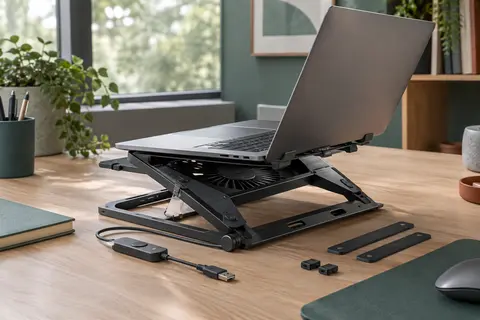
Commencez par retirer l’ordinateur portable du support. Éteignez ensuite le support et débranchez son câble USB de l’ordinateur, d’un adaptateur secteur ou de toute autre source d’alimentation. Si le modèle possède une commande, placez‑la sur arrêt. Un voyant éteint ne remplace pas le débranchement.
Cette étape évite qu’un ventilateur se mette en marche pendant que vous travaillez et limite le risque de court-circuit si de la poussière est déplacée près d’une connexion. Si le support dispose d’une batterie intégrée, suivez les instructions du fabricant pour le mettre en sécurité. Ne démontez pas la batterie et ne tentez pas d’accéder au câblage interne.
Installez le support sur une surface stable, propre et sèche, dans un endroit bien éclairé. Évitez de le poser sur un lit, une couverture ou un tapis qui retient les poussières et peut obstruer les ouvertures. Attendez que l’appareil ait refroidi si ses ventilateurs ou son boîtier sont encore chauds après usage.
Retirez l’ordinateur et les accessoires posés sur le support.
Débranchez toutes les sources d’alimentation, y compris un câble USB secondaire.
Consultez la notice si le ventilateur est protégé par une grille amovible ou si le support est alimenté par une batterie.
Gardez les vis et pièces hors de portée si le fabricant autorise une ouverture, et ne forcez jamais un élément clipsé.
Règle de sécurité Ne nettoyez jamais un support branché ou encore chaud. En cas de câble abîmé, de connecteur desserré, d’odeur inhabituelle ou de liquide renversé, ne le remettez pas sous tension avant d’avoir demandé conseil au fabricant ou à un professionnel compétent.
2. Choisir des outils adaptés aux grilles et aux matériaux
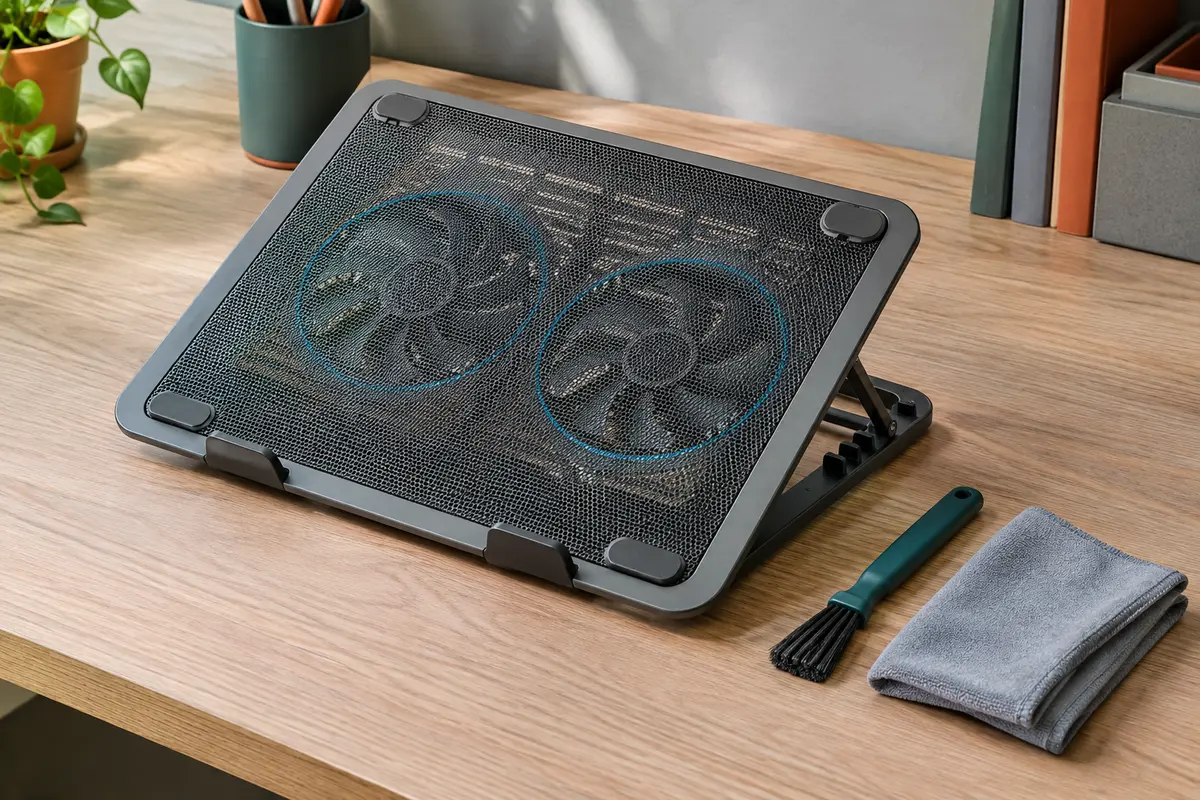
Pour la poussière ordinaire, privilégiez une brosse propre à poils souples et un chiffon microfibre sec. Une petite brosse antistatique peut être utile autour des ouvertures, à condition de l’utiliser sans appuyer. Un coton-tige sec peut atteindre un recoin accessible, mais ne doit pas être enfoncé entre les pales ou dans un mécanisme.
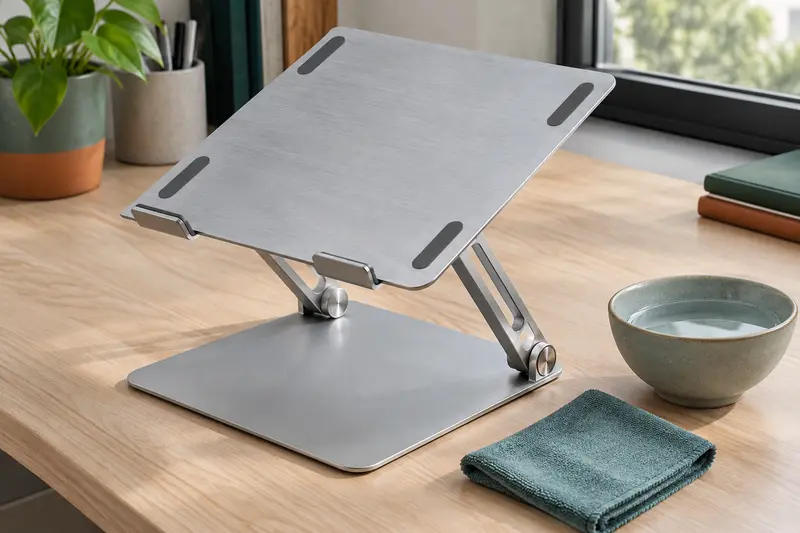
Évitez les objets pointus, les cure-dents, les lames et les brosses dures. Ils peuvent rayer le revêtement, accrocher une grille ou casser une pale. Un chiffon qui peluche est également peu pratique : ses fibres peuvent rester coincées dans les ouvertures. Pour connaître les gestes qui conviennent à un châssis en aluminium, en acier ou en plastique, vous pouvez consulter notre guide sur l’entretien des matériaux d’un support pour ordinateur portable.
Un aérosol d’air comprimé n’est pas indispensable. Si la notice du support l’autorise et si vous savez l’utiliser, suivez strictement les indications inscrites sur son contenant : gardez‑le dans la position prescrite, dirigez le souffle à distance et procédez par brèves impulsions. Un souffle trop proche ou trop puissant peut déplacer la poussière plus profondément, faire tourner le ventilateur rapidement ou endommager une grille fragile. N’utilisez pas de compresseur d’atelier, dont la pression et la qualité de l’air ne sont pas adaptées à cette tâche.
La meilleure méthode dépend aussi de la finition. Une grille en métal et une grille en plastique ne réagissent pas nécessairement de la même façon à la pression ou au frottement. Si vous ne savez pas si une pièce peut être retirée, ne tentez pas de la déclipser : nettoyez seulement les surfaces accessibles ou reportez-vous à la notice.
3. Nettoyer les grilles sans les déformer
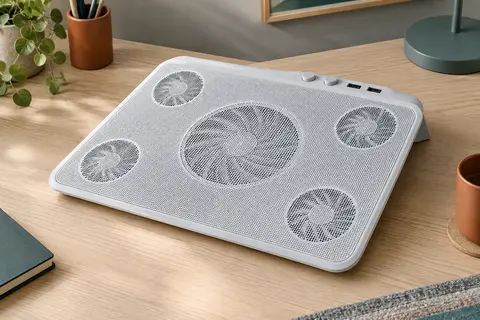
Le nettoyage des grilles d’un support ventilé se fait de préférence avant celui des ventilateurs. La poussière déposée en surface peut ainsi être retirée sans être poussée vers le moteur. Tenez le support de manière stable, puis passez la brosse doucement sur les mailles et les ouvertures. Travaillez dans un sens régulier et laissez les poils faire le travail, plutôt que d’appuyer.
Pour une grille accessible des deux côtés, nettoyez chaque face en maintenant le support de façon à éviter que les dépôts ne retombent dans les ventilateurs. Si la poussière est compacte, procédez par petites passes avec la brosse. Ne tentez pas de la gratter avec un objet rigide et ne poussez pas un amas à travers la grille : cela risque de déplacer les saletés vers les pales ou le circuit électrique.
Un chiffon microfibre sec convient aux surfaces planes autour des ouvertures, au cadre et au dessous du support. Passez‑le sans tirer sur les câbles et sans exercer de pression sur une grille bombée ou souple. Sur les recoins, préférez une brosse fine qui reste visible et que vous pouvez retirer facilement.
Zone à nettoyer
Geste conseillé
À éviter
Grille et mailles
Brosse souple, mouvements légers, poussière retirée vers l’extérieur.
Appuyer, gratter ou enfoncer un objet dans les mailles.
Cadre et surface plane
Chiffon microfibre sec, sans tirer sur les câbles.
Vaporiser un produit ou frotter avec un abrasif.
Ventilateur accessible
Brosse douce, gestes contrôlés, sans toucher le moteur.
Forcer les pales ou les faire tourner avec un souffle puissant.
Connecteur et commandes
Dépoussiérer autour avec une brosse sèche, sans introduire d’objet.
Verser ou pulvériser un liquide dans l’ouverture.
Si la grille est fixée, tordue ou très encrassée derrière les mailles, n’essayez pas de la redresser ni de la démonter à l’aveugle. Une saleté inaccessible ne justifie pas de prendre le risque de casser une fixation. En cas de doute, vérifiez si le fabricant fournit une procédure d’entretien ou un service de réparation.
4. Dépoussiérer les ventilateurs sans toucher aux composants
Pour dépoussiérer les ventilateurs d’un support, commencez par vérifier qu’ils sont immobiles et que leur accès est prévu par la conception du modèle. À l’aide d’une brosse souple, retirez les dépôts visibles sur les pales et autour de leur périphérie. Gardez la main légère : les pales peuvent être minces et leur axe n’est pas conçu pour recevoir une pression latérale.
Ne faites pas tourner les ventilateurs à la main pour atteindre leur face opposée. Ne glissez pas non plus un outil entre les pales pour les bloquer. Si une impulsion d’air est autorisée, évitez que le souffle ne provoque une rotation rapide. Lorsque le rotor est directement accessible et que la notice décrit la procédure, stabilisez‑le avec précaution, sans appuyer sur les pales ni sur le moyeu. Si vous ne pouvez pas le faire sans forcer, renoncez à l’air comprimé et contentez-vous du dépoussiérage accessible.
La zone centrale du ventilateur, les fils et les composants situés sous la grille ne sont pas des surfaces à nettoyer avec un outil. N’introduisez ni coton-tige ni brosse dans le boîtier. La poussière peut être déplacée sans qu’il soit nécessaire de démonter le moteur. Si le ventilateur reste bloqué, frotte ou semble desserré, arrêtez l’intervention plutôt que de tenter de le réparer.
Un bruit de frottement, une pale fendue ou un câble exposé sont des signes qui appellent une vérification avant remise en service. Le nettoyage peut retirer la poussière extérieure, mais il ne corrige pas une pièce défectueuse. Pour comparer les formes, les branchements et les caractéristiques d’un modèle avant achat, consultez notre sélection de supports ventilés pour ordinateur portable.
5. Protéger les éléments électriques et éviter les liquides inadaptés
La méthode la plus sûre pour les ventilateurs, les grilles et les ouvertures est un nettoyage à sec. Ne pulvérisez pas d’eau, de produit ménager, de nettoyant pour écran, d’alcool ou de solvant sur le support. Un liquide peut entrer dans le moteur, atteindre une connexion ou laisser un résidu. Même un produit présenté comme nettoyant ne convient pas automatiquement aux matériaux et aux composants de votre modèle.
Pour le cadre extérieur, une microfibre légèrement humidifiée n’est envisageable que si le fabricant l’autorise. Le chiffon doit être essoré, sans goutte, et ne doit jamais toucher les ouvertures, les prises, les commandes ou les ventilateurs. Débranchez le support avant ce geste, puis laissez‑le sécher complètement avant tout branchement. En l’absence d’instructions claires, restez au chiffon sec.
N’utilisez pas de sèche-cheveux, de chauffage ou de souffle chaud pour accélérer le séchage. La chaleur peut affecter certains plastiques et ne garantit pas que l’humidité soit absente des parties internes. Évitez aussi de placer l’embout d’un aspirateur contre une grille ou un ventilateur : le contact, l’aspiration et l’électricité statique peuvent présenter des risques. Si vous choisissez de retirer la poussière à proximité avec un aspirateur, gardez l’embout à distance et ne l’utilisez pas sur les composants.
Enfin, ne confondez pas l’entretien du support avec celui de l’ordinateur. Ne dirigez pas la poussière retirée vers les aérations du portable et n’insérez aucun outil dans ses propres grilles. Si l’ordinateur semble lui‑même encrassé ou chauffe anormalement, suivez sa notice d’entretien ou faites appel à un professionnel. Un support ventilé ne remplace pas le nettoyage interne d’un ordinateur.
6. Remonter, vérifier et remettre en service
Avant de rebrancher le support, examinez les surfaces nettoyées et vérifiez qu’aucune fibre, brosse ou poussière compacte ne reste coincée dans une ouverture. Contrôlez visuellement les pales accessibles, le câble et le connecteur. Si vous avez utilisé un chiffon humide sur une surface extérieure avec l’accord du fabricant, assurez-vous que le support est entièrement sec.
Replacez uniquement les éléments que vous avez retirés selon une procédure autorisée. Une grille mal fixée peut vibrer ou ne plus protéger correctement le ventilateur. Si une pièce ne se remet pas en place sans effort, ne la forcez pas et ne branchez pas l’appareil tant que son montage n’est pas sûr.
Rebranchez ensuite le support, puis vérifiez son fonctionnement sans ordinateur posé dessus, si la notice ne recommande pas une autre méthode. Observez si les ventilateurs tournent normalement et écoutez la présence éventuelle d’un bruit nouveau, d’un frottement ou de vibrations inhabituelles. En cas d’anomalie, éteignez et débranchez aussitôt le support. Ne tentez pas de compenser un ventilateur défaillant en le faisant tourner manuellement.
Si le support fonctionne normalement, replacez l’ordinateur en veillant à ne pas obstruer ses propres aérations. Vérifiez également que le câble ne passe pas sous une partie mobile ou ne tire pas sur le connecteur. Pour approfondir les critères de choix liés au bruit et à l’alimentation USB, lisez notre guide pour comparer les supports ventilés selon leur bruit et leur branchement.
7. Adapter la fréquence d’entretien et choisir un support facile à nettoyer
Il n’existe pas de rythme universel qui convienne à tous les supports. Inspectez régulièrement les grilles et nettoyez‑les lorsque la poussière devient visible ou commence à s’accumuler. Un espace poussiéreux, la proximité de textiles ou la présence d’animaux peut rendre les vérifications plus fréquentes. À l’inverse, ne démontez pas un support propre uniquement pour suivre un calendrier arbitraire.
Un contrôle visuel rapide suffit souvent à repérer une grille obstruée, un câble détérioré ou une accumulation autour des ventilateurs. Si le support est transporté, vérifiez aussi qu’aucune poussière ni fibre ne s’est logée dans les ouvertures avant de le ranger. Gardez‑le dans un endroit sec et évitez de le couvrir lorsqu’il fonctionne, car un tissu pourrait bloquer la circulation de l’air ou entrer en contact avec les ventilateurs.
À l’achat, tenez compte de l’accès aux grilles et aux ventilateurs autant que de la taille du support, de sa stabilité et de son mode d’alimentation. Une surface largement accessible est plus simple à dépoussiérer qu’un ensemble de recoins difficiles d’accès. Vérifiez toutefois dans la documentation si les éléments semblent démontables : une pièce visible comme amovible ne doit pas être retirée sans consigne explicite.
Comparez aussi la construction et les besoins d’entretien avec votre usage. Un support souvent déplacé peut recueillir des fibres dans ses articulations, tandis qu’un modèle utilisé en permanence mérite une inspection visuelle régulière. Si vous hésitez entre plusieurs formats, examinez les ventilateurs, la protection des pales, le passage du câble et les instructions d’entretien avant de privilégier les fonctions supplémentaires.
Le bon geste reste simple : débrancher, dépoussiérer doucement, ne pas mouiller les zones électriques et s’arrêter dès qu’une pièce résiste ou paraît endommagée. Ces précautions pour nettoyer un support ventilé préservent les grilles et limitent les risques pour les composants, sans remplacer l’avis du fabricant lorsque la construction du modèle n’est pas claire.
Questions fréquentes
Peut‑on nettoyer un support ventilé avec un chiffon humide ?
Pour les grilles, les ventilateurs et les ouvertures, privilégiez toujours un dépoussiérage à sec. Un chiffon à peine humide peut éventuellement servir sur le cadre extérieur si la notice l’autorise, support débranché et complètement sec avant remise sous tension.
Faut‑il bloquer les pales avant d’utiliser de l’air comprimé ?
Un souffle puissant peut faire tourner les pales rapidement, il faut donc éviter de diriger l’air sans contrôle vers un ventilateur accessible. N’immobilisez le rotor que si la notice décrit cette méthode et si vous pouvez le faire sans appuyer sur les pales ; sinon, utilisez une brosse douce.
À quelle fréquence faut‑il dépoussiérer les ventilateurs d’un support ?
Il n’y a pas de fréquence valable pour tous les environnements. Inspectez les grilles régulièrement et nettoyez‑les lorsque la poussière s’accumule, en tenant compte de l’endroit où le support est utilisé.
Peut‑on utiliser de l’alcool ou un produit ménager sur les grilles ?
Évitez d’appliquer de l’alcool, un produit ménager ou un nettoyant directement sur le support, surtout près des ventilateurs et des connexions. Ces produits peuvent endommager certaines finitions ou pénétrer dans les composants ; suivez la notice et privilégiez une brosse sèche.
Que faire si un ventilateur reste bruyant après le nettoyage ?
Éteignez et débranchez le support si le ventilateur frotte, vibre ou présente un bruit inhabituel. Vérifiez seulement les éléments visibles et accessibles, sans ouvrir le boîtier, puis contactez le fabricant ou un professionnel si le problème persiste.
SL
La rédaction
La rédaction de Support Laptopia choisit et décrit les supports pour ordinateur portable en mettant en avant les critères utiles à comparer et les points à vérifier avant l’installation.
Les prix indiqués sont ceux constatés à la date mentionnée ; seul le prix affiché lors de la commande fait foi.