Comment entretenir un support pour ordinateur portable en aluminium, en acier ou en plastique selon sa finition ?
SLPar La rédaction8 min de lecture
Pour entretenir un support pour ordinateur portable, commencez par identifier sa finition, puis privilégiez un chiffon doux et un nettoyage peu humide. Les patins, les articulations et les grilles d’aération demandent aussi des gestes précis pour rester fonctionnels.
En bref
Identifiez la finition, pas seulement le matériau, avant de choisir un nettoyant.
Une microfibre propre, un peu d’eau et des gestes légers suffisent souvent pour l’entretien courant.
Ne vaporisez jamais de liquide directement sur le support et séchez‑le complètement.
Évitez les abrasifs, les solvants et les produits agressifs sans accord explicite du fabricant.
Nettoyez les patins sans les tirer et remplacez‑les s’ils sont endommagés ou décollés.
Après le nettoyage, vérifiez la stabilité, les articulations et les aérations avant de réinstaller l’ordinateur.
La méthode la plus sûre pour entretenir un support pour ordinateur portable consiste à retirer l’appareil, à dépoussiérer avec un chiffon doux et à utiliser, si nécessaire, un peu d’eau avec un nettoyant neutre compatible avec la finition. Ne vaporisez jamais de produit directement sur le support et séchez‑le entièrement avant de le réutiliser.
Le matériau ne suffit pas à déterminer la méthode : l’aluminium peut être anodisé ou peint, l’acier peut être poli ou poudré, et le plastique peut recevoir un revêtement. En cas de doute, suivez les consignes du fabricant et testez d’abord la méthode sur une zone discrète.
Identifier le matériau et la finition
Deux supports fabriqués dans le même matériau peuvent réagir différemment au nettoyage. Une surface métallique anodisée, par exemple, est traitée en surface ; une peinture ou un revêtement poudré forme une couche qui peut se ternir ou se rayer. Sur un plastique, la texture, la couleur et la présence d’un revêtement décoratif comptent également. Observez la notice, l’emballage ou la fiche du produit avant d’utiliser un nettoyant.
Voici des repères prudents pour les surfaces courantes. Ils ne remplacent pas les indications du fabricant, qui priment en cas de consigne particulière.
Surface
Geste de base
À éviter
Aluminium anodisé ou brossé
Microfibre douce, légèrement humidifiée, puis séchage sans frotter fort
Laine d’acier, poudre abrasive, produits acides ou alcalins forts
Aluminium peint ou revêtu
Chiffon doux et eau savonneuse très diluée si la notice l’autorise
Solvants et frottement appuyé qui peuvent attaquer ou polir le revêtement
Acier poli ou inoxydable
Essuyage doux, puis séchage immédiat pour limiter les traces
Éponge grattante, eau stagnante dans les assemblages et produits chlorés
Acier peint ou poudré
Chiffon non abrasif et nettoyage localisé
Grattage d’une tache et produit décapant non prévu pour cette finition
Plastique
Microfibre humide et, si nécessaire, détergent neutre très dilué
Acétone, solvants, chaleur forte et tampon abrasif
Avant un premier nettoyage humide, faites un essai sur une face peu visible. Passez le chiffon sans appuyer, attendez que la zone sèche, puis vérifiez qu’elle n’a ni perdu son brillant ni changé de couleur. Si elle devient mate, collante ou décolorée, arrêtez et consultez les recommandations du fabricant.
Préparer un nettoyage sans risque
La préparation évite les chutes et les infiltrations. Enlevez l’ordinateur, les câbles et tout accessoire. Si le support comporte un ventilateur ou un éclairage alimenté par USB, débranchez‑le et laissez les éléments mobiles s’arrêter. Placez le support sur une surface stable, puis retirez la poussière avec un chiffon sec ou une brosse très souple.
Choisissez le chiffon. Une microfibre propre et non pelucheuse convient aux surfaces lisses. Un tissu déjà chargé de poussière ou de particules peut créer des micro-rayures, surtout sur une finition brillante.
Humidifiez le chiffon, pas le support. Il doit être à peine humide, sans goutter. Pour une saleté grasse, utilisez une petite quantité de détergent neutre dilué, uniquement si le fabricant ne l’interdit pas.
Essuyez sans insister. Faites des passages légers, en particulier sur une surface brossée ou peinte. Pour une rainure, utilisez un coin de tissu ou une brosse souple plutôt qu’un objet pointu.
Retirez les résidus. Passez un second chiffon légèrement humidifié à l’eau claire si du savon reste visible, puis un chiffon sec.
Laissez sécher complètement. Ne remettez pas l’ordinateur en place tant que les surfaces, les patins et les articulations ne sont pas secs.
Le réflexe à retenir Ne pulvérisez aucun liquide sur le support, même s’il paraît robuste. Un produit peut s’infiltrer dans une charnière, un raccord, une grille ou un ventilateur et atteindre une zone difficile à sécher.
Évitez les lingettes désinfectantes, l’alcool, l’eau de Javel, l’ammoniaque, l’acétone et les nettoyants pour vitres, sauf autorisation explicite du fabricant. Ces produits peuvent altérer un revêtement ou fragiliser certains plastiques. Le vinaigre et les autres produits acides ne sont pas des solutions universelles pour le métal : ils peuvent laisser des traces ou affecter une finition.
Nettoyer un support pour ordinateur portable en aluminium
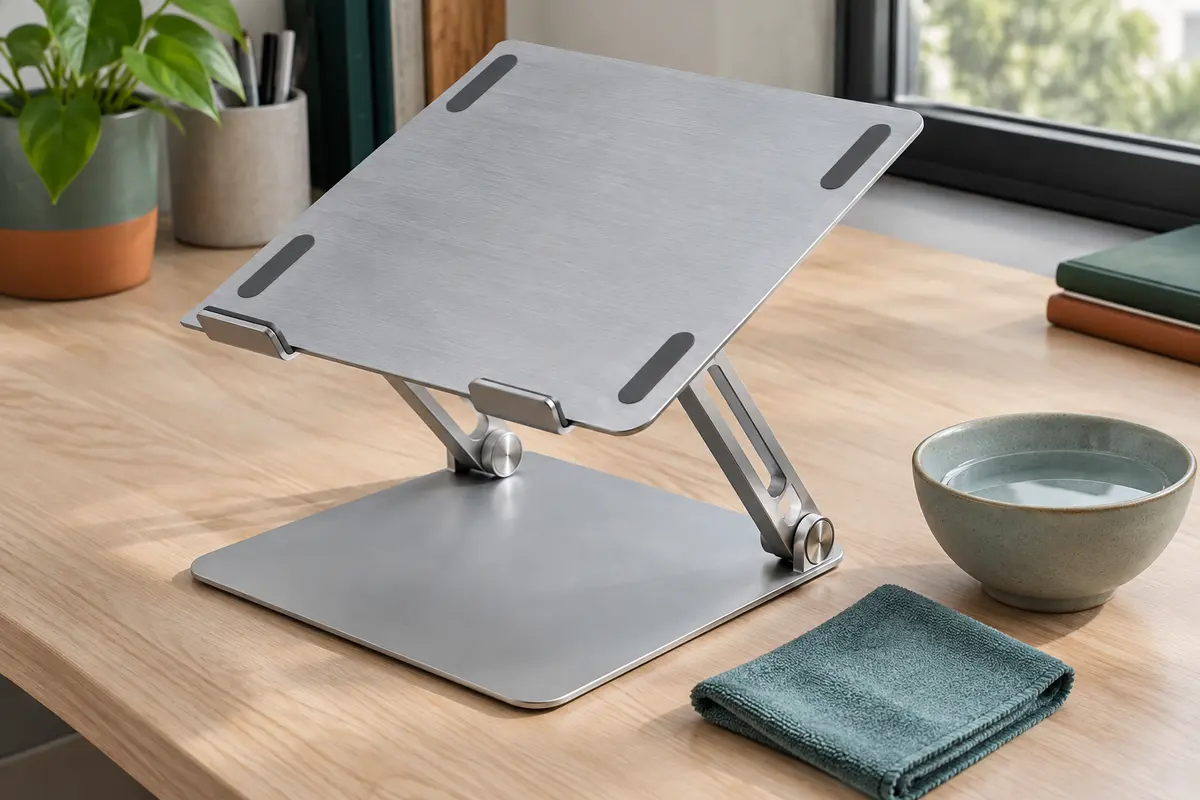
Pour nettoyer un support pour ordinateur portable en aluminium, identifiez d’abord s’il est brut, anodisé, brossé ou recouvert de peinture. Sur une finition anodisée ou brossée, un chiffon microfibre légèrement humide suffit généralement pour les traces de doigts et la poussière. Essuyez dans le sens du brossage lorsqu’il est visible, sans mouvements vigoureux ni pression concentrée.
Sur un aluminium peint ou coloré, traitez la surface comme un revêtement fragile. Évitez de frotter une tache sèche avec l’ongle, une carte ou une éponge : vous risquez de décoller ou de marquer la couche de finition. Humidifiez plutôt un chiffon, laissez‑le quelques instants sur la salissure sans détremper la pièce, puis essuyez doucement. Si la tache résiste, vérifiez la notice avant d’essayer un autre produit.
Les marques blanches peuvent provenir de dépôts laissés par l’eau ou le détergent. Essuyez à nouveau avec un chiffon propre à peine humidifié, puis séchez soigneusement. N’utilisez pas de laine d’acier, de poudre à récurer ou de tampon abrasif, même sur une surface qui semble métallique et solide : ces outils peuvent créer des rayures visibles et modifier l’aspect d’une finition satinée.
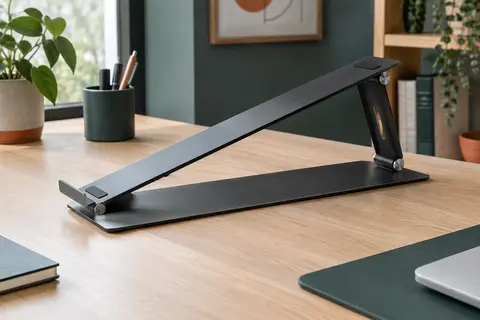
Pour les modèles pliants ou réglables, ne forcez pas le tissu dans les charnières. Nettoyez les faces accessibles, puis faites sécher le support ouvert, sans actionner les articulations tant qu’elles sont humides. Si vous comparez les formes et les réglages, la rubrique des supports fixes surélevés pour le bureau permet de repérer des structures qui diffèrent par leur conception et leurs zones d’assemblage.
Assurer l’entretien d’un support pour ordinateur portable en acier
L’entretien d’un support pour ordinateur portable en acier dépend, lui aussi, de sa finition. Sur un acier poli ou inoxydable, essuyez avec une microfibre propre, puis séchez immédiatement pour limiter les traces d’eau. Une seconde microfibre sèche peut aider à retrouver un aspect régulier, sans polissage appuyé. Pour l’acier peint ou poudré, évitez les gestes circulaires insistants qui risquent de lustrer une partie de la surface.
Ne laissez pas d’eau s’accumuler au niveau des vis, des soudures, des rivets ou des jonctions entre pièces. Ces zones retiennent plus facilement l’humidité. Si une petite trace de corrosion apparaît, n’essayez pas de la gratter avec un outil métallique : cela peut enlever le revêtement autour de la marque et l’étendre. Essuyez doucement, séchez, puis demandez conseil au fabricant si la tache persiste ou si la structure semble atteinte.
Une surface en acier peut sembler plus résistante qu’une finition plastique, mais elle n’est pas à l’abri des rayures. Bannissez les éponges métalliques et les produits chlorés, qui peuvent abîmer certaines surfaces métalliques. N’utilisez pas non plus de polish destiné à un autre objet sans vérifier sa compatibilité avec la finition du support.
Nettoyer un support pour ordinateur portable en plastique
Pour nettoyer un support pour ordinateur portable en plastique, commencez par un dépoussiérage à sec, puis passez une microfibre à peine humide. Si des traces grasses subsistent, un détergent neutre dilué peut être utilisé lorsque le fabricant l’autorise. Essuyez ensuite avec un chiffon propre et séchez, notamment dans les angles et les rainures où l’humidité peut rester.
Les plastiques ne réagissent pas tous de la même manière aux produits. L’acétone, certains solvants, les nettoyants très alcalins et les désinfectants puissants peuvent ternir, ramollir ou décolorer une surface. Les tampons abrasifs peuvent aussi laisser des marques permanentes. En cas de doute, ne multipliez pas les essais : un test discret et les instructions du fabricant sont préférables à un nettoyage plus agressif.
Un support en plastique texturé demande un peu plus de soin. Utilisez une brosse souple pour déloger la poussière des reliefs, puis essuyez sans détremper. Pour une tache incrustée, procédez en plusieurs passages légers plutôt que de frotter fort. Si le plastique est fissuré, déformé ou devenu cassant, le nettoyage ne rétablira pas sa solidité : cessez de l’utiliser si sa stabilité est compromise.
Prendre soin des patins, des articulations et des aérations
L’entretien des patins d’un support pour ordinateur portable est important, car ils limitent le glissement et protègent le bureau ou le châssis de l’appareil. Dépoussiérez‑les avec un chiffon sec. Pour une trace collante, utilisez un chiffon à peine humide, sans tirer sur le patin ni le soulever pour nettoyer dessous. Laissez sécher avant de poser à nouveau le support sur le bureau.
Les patins peuvent être en caoutchouc, silicone, mousse ou matériau composite. Évitez les huiles, les sprays lubrifiants, les solvants et les produits gras : ils peuvent rendre la surface glissante, ramollir le matériau ou nuire à l’adhérence. N’essayez pas de recoller un patin avec un adhésif inadapté. S’il se décolle, se fend ou se comprime de façon inégale, vérifiez si le fabricant propose une pièce de remplacement compatible.
Inspectez également les articulations et les points de réglage. La poussière peut s’y accumuler, mais il ne faut pas y verser de liquide ni appliquer de lubrifiant sans consigne. Un jeu nouveau, un grincement, une charnière qui se bloque ou une vis qui se desserre peut affecter la stabilité. Suivez les instructions de réglage du fabricant et ne forcez pas une pièce qui résiste.
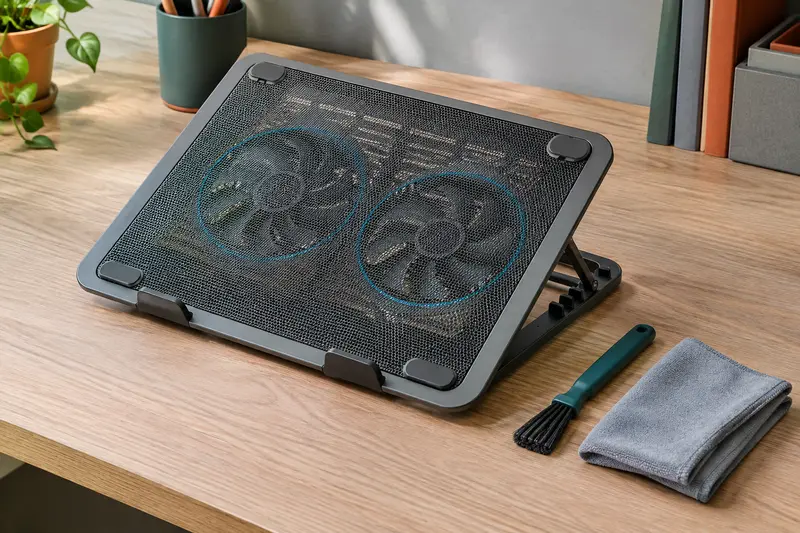
Sur un support ventilé, retirez la poussière des grilles avec une brosse douce ou un chiffon sec, appareil débranché. N’introduisez aucun objet dans le ventilateur et ne faites pas tourner les pales à grande vitesse avec un jet d’air. Pour les étapes propres à ce type de modèle, consultez notre guide pour nettoyer un support ventilé et ses ventilateurs. Ne remettez pas le support sous tension avant que toutes les parties soient sèches.
Éviter les erreurs et vérifier le support après nettoyage
Un support propre doit rester stable, réglable et correctement accroché à ses patins. Après séchage, posez‑le sur une surface plane, puis vérifiez qu’il ne bascule pas et que les appuis touchent le bureau de façon régulière. Ouvrez et refermez les parties pliantes sans forcer. Sur un modèle réglable, testez chaque position sans ordinateur, puis réinstallez l’appareil en respectant les limites et les consignes du fabricant.
Les erreurs les plus courantes sont faciles à éviter :
nettoyer le support alors que l’ordinateur ou le ventilateur est encore branché ;
verser de l’eau ou vaporiser un produit sur la surface ;
utiliser un chiffon sale, une éponge grattante ou un objet pointu ;
employer un solvant sans vérifier la compatibilité avec la finition ;
remettre l’ordinateur sur un support humide ou dont les patins sont encore glissants ;
forcer une articulation ou ignorer un patin qui se décolle.
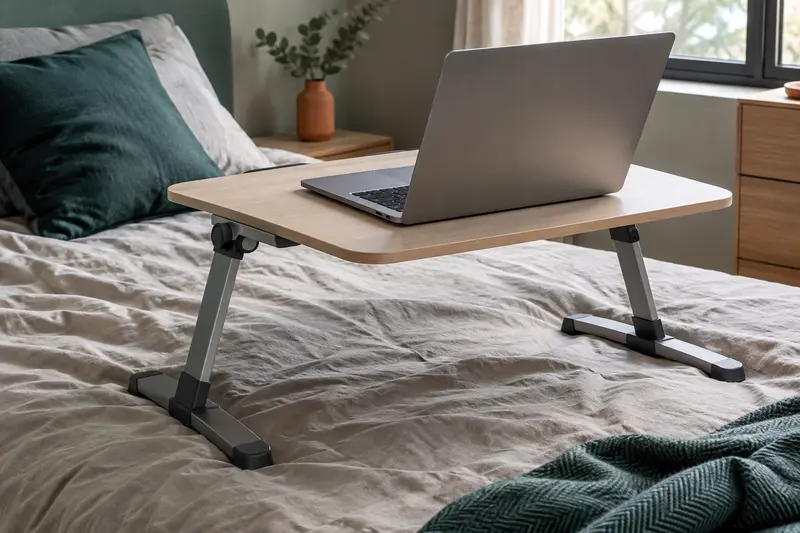
Pour l’entretien courant, adaptez la fréquence à l’environnement : poussière, traces de doigts et salissures visibles sont de bons repères. Un essuyage doux et régulier évite d’avoir à frotter une tache ancienne. Si vous transportez souvent le support, rangez‑le sec et séparément des objets susceptibles de rayer sa finition ; un modèle pliant mérite une vérification des charnières et des patins après le trajet.
Enfin, ne confondez pas nettoyage et réparation. Une peinture qui s’écaille, une corrosion qui progresse, une fissure, un jeu important ou des patins qui n’adhèrent plus peuvent compromettre l’usage. En cas de doute sur la tenue du support, cessez de l’utiliser avec l’ordinateur et demandez conseil au fabricant ou à un professionnel qualifié.
Questions fréquentes
Quel chiffon utiliser pour nettoyer un support pour ordinateur portable ?
Privilégiez une microfibre propre, douce et non pelucheuse. Utilisez‑la sèche pour dépoussiérer, puis à peine humide pour les traces, sans vaporiser de produit sur le support.
Peut‑on utiliser de l’alcool sur un support en aluminium ou en plastique ?
Pas sans vérifier la notice : l’alcool peut altérer certaines peintures, anodisations ou matières plastiques. Si le fabricant ne l’autorise pas, restez au chiffon doux et à l’eau avec un détergent neutre compatible.
Comment nettoyer les patins d’un support sans les décoller ?
Essuyez‑les doucement avec un chiffon sec ou très légèrement humide, sans tirer dessus ni utiliser de produit gras. Laissez‑les sécher complètement avant de remettre le support en place.
Comment enlever une tache tenace sur un support peint ?
Humidifiez légèrement un chiffon doux et procédez par passages délicats, après avoir vérifié la compatibilité de la méthode sur une zone discrète. Évitez les solvants, les outils pointus et le frottement appuyé, qui peuvent retirer ou rayer la peinture.
Faut‑il débrancher un support ventilé avant son nettoyage ?
Oui, débranchez son alimentation et attendez l’arrêt complet du ventilateur avant de dépoussiérer les grilles. N’introduisez pas d’objet dans les pales et ne remettez pas le support sous tension avant son séchage complet.
SL
La rédaction
La rédaction de Support Laptopia choisit et décrit les supports pour ordinateur portable en mettant en avant les critères utiles à comparer et les points à vérifier avant l’installation.
Les prix indiqués sont ceux constatés à la date mentionnée ; seul le prix affiché lors de la commande fait foi.